
Cómo utilizar Benchmark Email con Claude
Con el conector de Benchmark Email para Claude, puedes gestionar tu email marketing simplemente hablando con Claude. Pídele que diseñe un email, añada contactos, cree una lista, resuma los resultados de tus últimas campañas, o te cree un calendario anual de email marketing en base a tu actividad y Claude realizará esas tareas directamente en tu cuenta de Benchmark.
Combina las capacidades de Claude con Benchmark para hacer más cosas en menos tiempo.
Temas incluidos en este artículo
ANTES DE EMPEZAR
- Cuenta de Benchmark: Necesitas tener acceso o disponer de una cuenta de Benchmark. No puedes registrarte en Benchmark desde Claude, así que primero debes crear tu cuenta y después conectarla. Para acceder al conector, utilizarás tus credenciales habituales de Benchmark.
- Cuenta de Claude: Necesitas una cuenta de Claude. Puedes utilizar Claude desde la web, en claude.ai, o desde su aplicación de escritorio. Una vez establecida la conexión, también podrás utilizar Benchmark desde la aplicación móvil de Claude.
- Planes Team y Enterprise de Claude: Si tu empresa gestiona tu cuenta de Claude, es posible que un administrador tenga que añadir primero el conector a tu organización.
- Claude es independiente de Benchmark Email: Claude es un producto de Anthropic. Su uso está sujeto a las condiciones y la política de privacidad de Anthropic.
Qué puedes hacer con Claude
Claude puede ayudarte con la mayoría de las tareas habituales de tu cuenta de Benchmark.
Por ejemplo, puedes pedirle que haga lo siguiente:
- Crear emails: Diseñar un email para el editor de arrastrar y soltar o el Editor de HTML, y guardarlo en Benchmark como borrador para que puedas revisarlo y enviarlo.
- Gestionar contactos: Añadir contactos individualmente o importar un archivo
.csv, actualizar sus datos, buscar contactos y dar de baja sus suscripciones. - Organizar listas: Crear, cambiar el nombre, combinar y duplicar listas, y añadir contactos a ellas.
- Analizar resultados: Consultar las métricas de aperturas, clics y otros datos de tus últimas campañas, comparar los resultados y convertirlos en un resumen o un panel de informes personalizado.
- Buscar información: Encontrar plantillas e imágenes de tu Galería de imágenes, y consultar el estado de tus dominios de envío.
- Planificar tu estrategia: Utilizar la información de tu empresa y los resultados de tus campañas para crear un calendario anual de email marketing adaptado a tu sector, tus objetivos y las fechas clave de tu negocio. Claude puede ayudarte a organizar las campañas, proponer ideas de contenido y planificar los envíos a lo largo del año.
Claude nunca envía un email por su cuenta. Prepara la campaña como borrador y tú decides cuándo enviarla o programarla desde Benchmark.
Conectar Benchmark Email con Claude
Solo necesitas establecer la conexión una vez. Si conectas Benchmark desde la versión web de Claude, también estará disponible en sus aplicaciones de escritorio y móvil, y viceversa.
Paso 1: Añadir el conector en Claude
- En Claude, ve a Personalización (Customize) > Conectores (Connectors).
- Haz clic en el botón + Añadir y selecciona Añadir conector personalizado (Add custom connector).

- Introduce un nombre para el conector, por ejemplo, Benchmark Email.
- Introduce la URL del servidor MCP remoto (Remote MCP server URL) correspondiente a tu región:
- Resto de clientes:
https://mcp-us-west-2-a.benchmarkemail.io/mcp - Clientes de Japón:
https://mcp-ap-northeast-1-a.benchmarkemail.io/mcp
- Resto de clientes:
- Haz clic en Continuar (Continue).

- Verás dos secciones adicionales: Autenticación (Authentication) y Cliente OAuth (OAuth client). No necesitas modificar nada. Claude detecta automáticamente cómo funciona el servidor de Benchmark y selecciona las opciones adecuadas.

- Desplázate hacia abajo y haz clic en Añadir (Add).
Paso 2: Iniciar sesión en Benchmark
- En el nuevo conector de Benchmark Email, haz clic en Conectar (Connect).

- Se abrirá una ventana del navegador. Inicia sesión con tus credenciales habituales de Benchmark.

- Revisa los permisos y autoriza el acceso haciendo clic en la opción de la marca de verificación. También puedes abrir el menú desplegable y seleccionar Permitir siempre (Always Allow).

- Vuelve a Claude. El conector aparecerá con el estado Conectado (Connected).
Paso 3 (opcional): Elegir qué puede hacer Claude
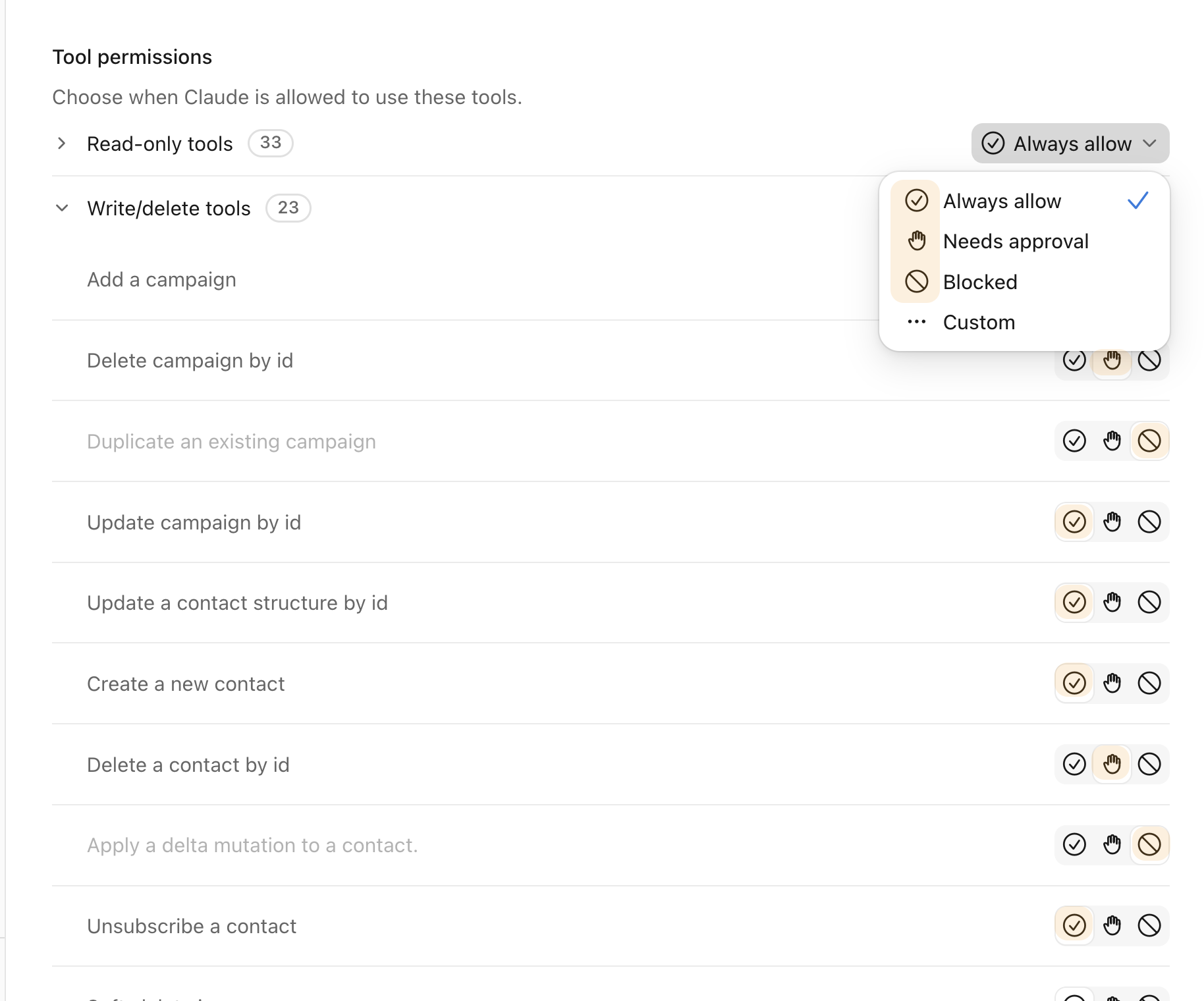
Desde la configuración del conector, puedes establecer los permisos de cada herramienta para que Claude:
- La utilice automáticamente.
- Te pida autorización antes de utilizarla.
- No pueda utilizarla.
Por ejemplo, puedes permitir que Claude consulte los informes sin pedirte permiso, pero exigir tu aprobación antes de eliminar contactos o dar de baja sus suscripciones.
Utilizar Benchmark Email desde Claude
Inicia un nuevo chat y explica con tus propias palabras qué necesitas.
Consejo: Para comprobar que la conexión funciona, empieza preguntando a Claude:
«¿Estás conectado a mi cuenta de Benchmark?»
Aquí tienes otros ejemplos de lo que puedes pedirle:
- «¿Qué resultados han obtenido mis tres últimas campañas? ¿Cuál ha tenido la mejor tasa de clics?»
- «Importa el archivo .csv adjunto a Benchmark y añade todos los contactos a una lista nueva llamada Clientes potenciales de primavera».
- «Diseña un email divertido para una promoción de Halloween de mi panadería y guárdalo como borrador en Benchmark».
- «¿Cuántos contactos activos tengo y cuántos se han dado de baja en los últimos 30 días?»
- «Da de baja a raquel@ejemplo.com».Claude te mostrará las acciones que vaya realizando. Antes de ejecutar cambios que no se pueden deshacer, como eliminar contactos o listas, iniciar una importación o dar de baja contactos, Claude debería pedirte confirmación.
Revisa siempre el trabajo de Claude antes de darlo por válido.
Cuando Claude guarde un borrador de email, podrás abrirlo desde la sección Emails de Benchmark para consultar la vista previa, elegir los destinatarios, enviar un email de prueba y, finalmente, enviarlo o programarlo.
El borrador se abrirá en el editor para el que se haya creado. Consulta la sección la siguiente sección para crear emails en Benchmark con la instrucción dada en Claude.
Crear emails con Claude en Benchmark

Claude puede crear emails para cualquiera de los dos editores de Benchmark. Solo tienes que indicarle cuál quieres utilizar.
- Editor de arrastrar y soltar: Elige esta opción si quieres modificar el email más adelante desde Benchmark, por ejemplo, para cambiar textos o sustituir imágenes, sin necesidad de tocar el código. Por ejemplo: «Crea este email para el editor de arrastrar y soltar».
- Editor de HTML: Elige esta opción si quieres un diseño completamente personalizado y tienes previsto enviarlo tal cual o pedirle a Claude que realice los cambios. Para modificarlo tú mismo, necesitarás conocimientos de HTML. Por ejemplo: «Crea este email con un diseño HTML personalizado».
No puedes cambiar un email de un editor a otro después de crearlo, pero puedes pedirle a Claude que vuelva a crearlo para el otro editor.
Utilizar imágenes en tus emails
Por ahora, Claude no puede subir imágenes directamente a Benchmark.
Si quieres incluir imágenes en un email creado por Claude, tienes estas opciones:
- Subir primero las imágenes a Benchmark: Añade las imágenes a tu Galería de imágenes y después pídele a Claude que las utilice en el email.
- Importar un diseño desde otra herramienta: Si has diseñado tu email con una herramienta como Canva o Stripo, expórtalo como archivo ZIP e impórtalo desde el Editor de HTML. Benchmark añadirá las imágenes automáticamente. Después, puedes pedirle a Claude que realice cambios en el email.
Tenemos previsto facilitar próximamente la incorporación de imágenes a través de Claude.
Limitaciones actuales
Algunas tareas todavía no están disponibles a través de Claude. Para realizarlas, tendrás que utilizar Benchmark directamente.
- Envíos: Claude no puede enviar emails, programarlos ni enviar emails de prueba.
- Imágenes: Claude no puede subir imágenes. Consulta la sección Utilizar imágenes en tus emails.
- Registro: No puedes crear una cuenta de Benchmark desde Claude.
- Dominios privados: Debes añadir y verificar los dominios privados desde Benchmark. Claude sí puede consultar el estado de tus dominios.
- Otras funciones: Los formularios de suscripción, la creación de plantillas, el Kit de marca, la gestión de usuarios y la facturación no están disponibles a través de Claude.
- Importaciones grandes: Cada importación puede incluir hasta 6500 contactos. Si tienes un archivo más grande, Claude puede dividirlo en varias importaciones.
- ChatGPT: La compatibilidad con ChatGPT estará disponible próximamente.
Preguntas frecuentes
¿Tiene algún coste utilizar el conector?
No. El conector de Benchmark Email está incluido sin coste adicional en todos los planes de Benchmark, tanto en el plan gratuito como en los planes de pago.
El uso de Claude está sujeto a las condiciones y los límites de uso de tu plan de Claude.
¿Puede Claude enviar emails a mis contactos sin que yo lo sepa?
No. Claude solo puede crear borradores.
Tú debes enviar o programar cada email directamente desde Benchmark.
¿Qué puede ver y hacer Claude en mi cuenta?
Claude puede trabajar con los datos de tu cuenta, como contactos, listas, campañas e informes, cuando se lo pidas.
Tú controlas lo que Claude puede hacer mediante los permisos de las herramientas del conector en Claude. Puedes configurar cada acción para que se ejecute automáticamente, requiera tu aprobación o esté bloqueada.
Por ejemplo, puedes permitir que Claude consulte los informes sin pedirte permiso, pero exigir tu autorización antes de eliminar contactos o dar de baja sus suscripciones.
Tengo más de una cuenta de Benchmark. ¿Cuál utiliza Claude?
Claude utiliza la cuenta con la que iniciaste sesión al establecer la conexión.
Para comprobarlo, pregúntale:
«¿A qué cuenta de Benchmark estás conectado?»
Claude dice que no encuentra las herramientas de Benchmark. ¿Qué debo hacer?
Primero, comprueba que el conector de Benchmark Email aparezca como Conectado (Connected) en Personalización (Customize) > Conectores (Connectors).
Después, asegúrate de que esté activado para el chat que estás utilizando:
- En el cuadro de mensaje, haz clic en +Añadir > Conectores (Connectors).
- Activa Benchmark Email.
Si acabas de añadir el conector, inicia un chat nuevo o actualiza la aplicación.
¿Cómo desconecto Benchmark de Claude?
En Claude, ve a Personalización (Customize) > Conectores (Connectors), abre el conector de Benchmark Email y selecciona Desconectar (Disconnect).
Claude ha cometido un error. ¿Qué debo hacer?
La IA puede cometer errores, así que revisa los borradores, las importaciones y los cambios antes de dar el trabajo por válido.
La mayoría de los cambios, como los borradores de email y los nombres de las listas, se pueden modificar directamente desde Benchmark.
Si necesitas ayuda, ponte en contacto con el equipo de soporte de Benchmark.