.png)
Importar y crear nuevos contactos
Aprende a importar contactos en tu cuenta, incluyendo la subida de archivos, la asignación de campos, la organización de contactos mediante listas y etiquetas, y la creación manual de contactos individuales.
Al gestionar tu audiencia de email marketing en Benchmark Email, es importante entender la diferencia entre Contactos y Listas. Estas dos funciones trabajan juntas para ayudarte a almacenar, organizar y segmentar tus suscriptores de forma eficaz. Para saber más sobre las listas, haz clic aquí.
Temas tratados en este artículo
Aspectos a tener en cuenta antes de empezar
-
Los valores vacíos o inexistentes en tu archivo se importarán como campos en blanco.
Si una misma dirección de email se importa varias veces, la importación más reciente actualizará la información del contacto.
- Si un contacto no puede vincularse, su información existente no se modificará.
- Solo se admiten archivos CSV codificados en UTF-8.
- El archivo de contactos no puede superar los 100 MB.
- El archivo debe incluir encabezados de columna en la primera fila. Si faltan, la importación fallará.
-
Los nombres de columnas duplicados no se detectan durante la importación.
Listas que incluyan etiquetas:
- Cada etiqueta debe estar en su propia columna.
- Cada columna debe tener un nombre único.
- Etiquetas por importación: máximo 1.000 etiquetas únicas (las adicionales se omiten).
- Caracteres por campo: hasta 1.000 (el resto se truncará).
- Tamaño máximo por contacto: 60 KB.
- Las listas importadas pueden estar sujetas a muestreo, un proceso de revisión de calidad que elimina contactos que no deben importarse.
- Última modificación: fecha de la última actualización del contacto, incluidas las bajas.
Cómo importar contactos desde un archivo
Importar contactos desde un archivo implica seleccionar el archivo y asignar los campos. También puedes organizar los contactos añadiéndolos a listas o aplicando etiquetas durante el proceso.
Paso 1: Importar un archivo
- Ve a la sección de contactos.
- Haz clic en Importar contactos.
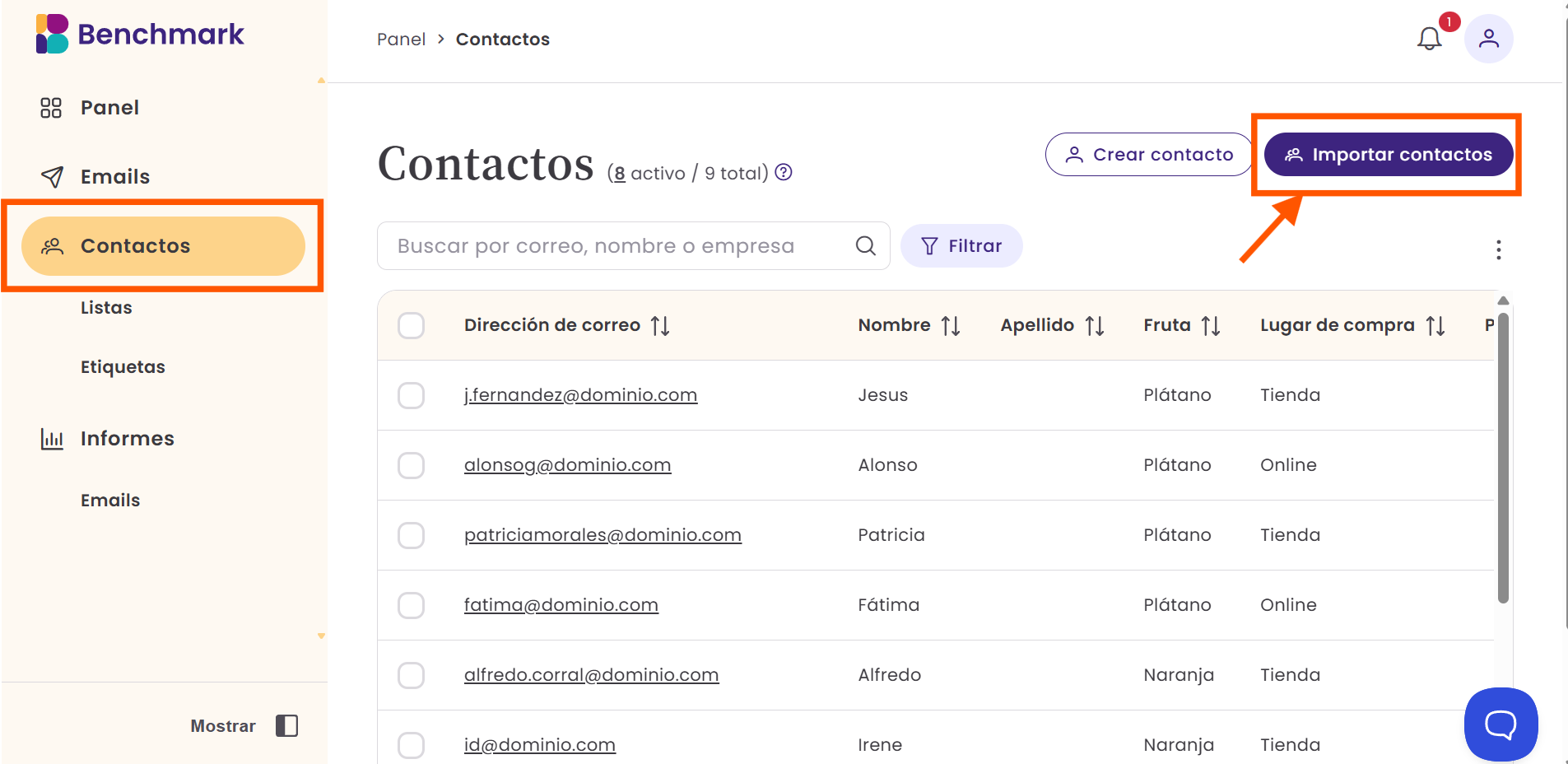
- Selecciona Subir un archivo y elige un archivo CSV.
El archivo debe estar en formato CSV (codificado en UTF-8) y no superar los 100 MB.
Paso 2: Asignar campos de contacto
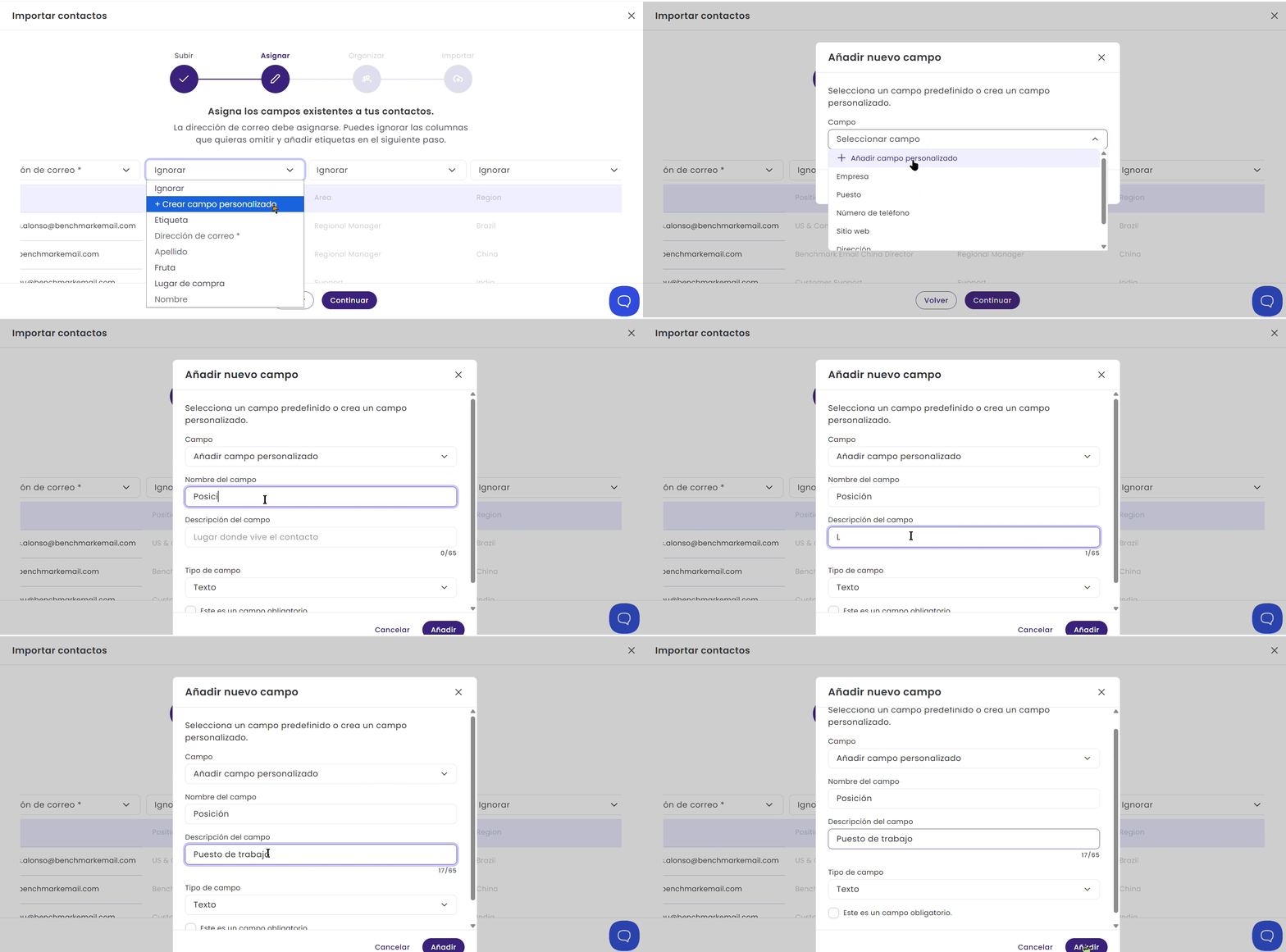
Una vez subido el archivo, Benchmark Email intentará detectar automáticamente campos como Nombre, Apellido y Email.
-
Revisa los campos detectados y ajústalos si es necesario.
Si un campo no coincide con ninguno existente, selecciona Crear campo personalizado:
- Haz clic en Añadir campo personalizado.
- Introduce el nombre del campo.
- Haz clic en Añadir para guardarlo.
Paso 3: Organizar contactos (opcional)
Puedes organizar los contactos durante la importación:
- Añadir a una lista
-
Selecciona una lista existente o crea una nueva escribiendo el nombre y haciendo clic en +Añadir.
Añadir etiquetas
- Selecciona una etiqueta existente o crea una nueva escribiendo el nombre y haciendo clic en +Añadir.
-
⛔ Si no haces clic en Añadir después de escribir el nombre de la lista o etiqueta, no se aplicará.
Paso 4: Revisar y confirmar la importación
Verás un resumen con la siguiente información:
- Total de contactos
- Contactos omitidos (emails inválidos)
- Contactos a importar (nuevas + existentes)
- Opción para actualizar contactos existentes
- Si se actualizan, la información anterior se reemplaza.
- Si se omite, los datos existentes no se modifican.
- Opción para dar de baja a los contactos de la lista
Si todo es correcto, haz clic en Importar.
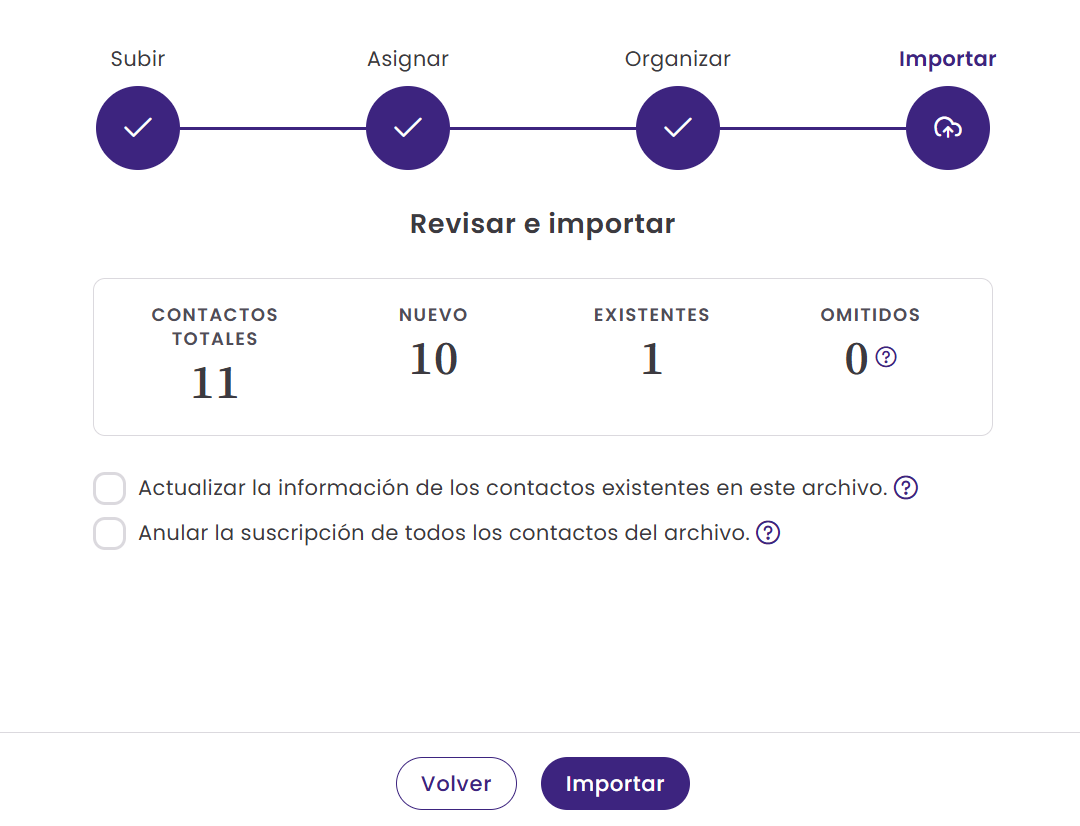
La importación puede tardar unos minutos según el tamaño del archivo.
Revisar los contactos importados
Una vez completada la importación, los contactos aparecerán en la sección de contactos.
Crear un contacto individual
Si necesitas añadir un solo contacto:
- Ve a la sección de contactos.
- Haz clic en Crear contacto.
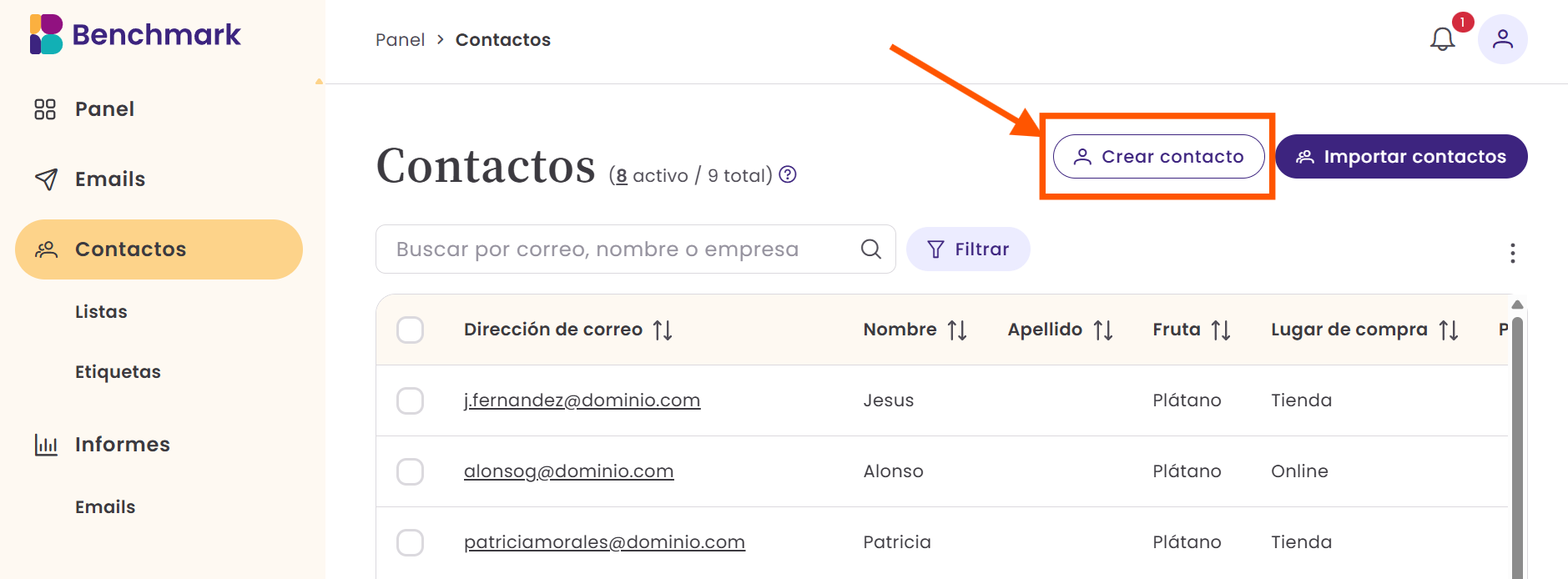
- Introduce la dirección de correo, nombre, y otros datos relevantes.
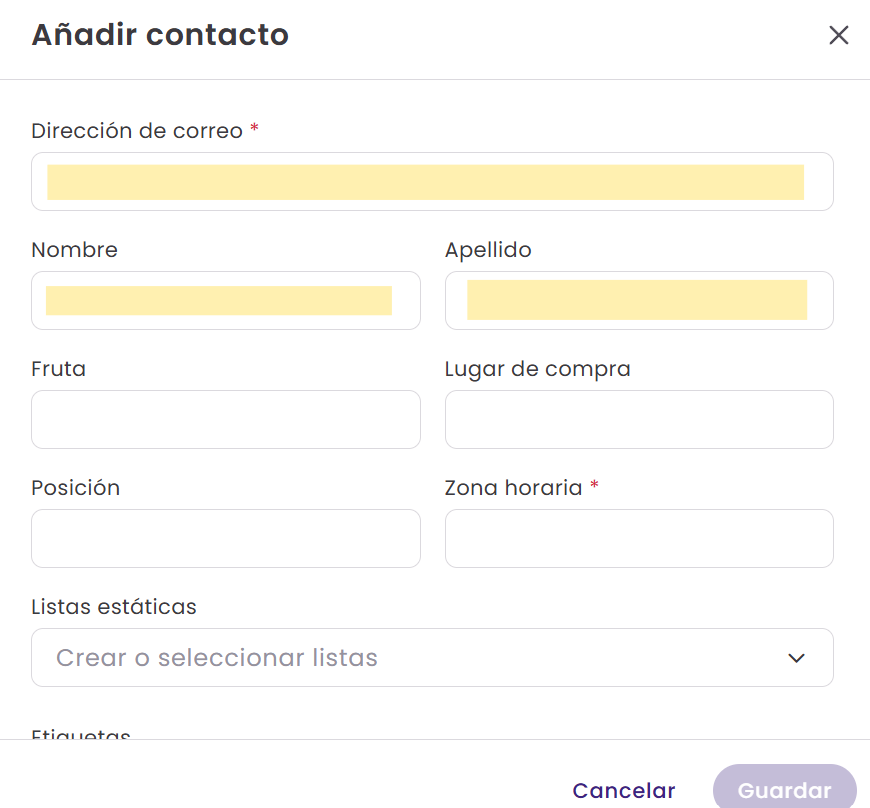
- De forma opcional, selecciona una lista y añade etiquetas.
- Haz clic en Guardar.
Diferencia entre Contactos y Listas
- Contactos: suscriptores individuales almacenados en tu cuenta, con distintos datos asociados.
- Listas: grupos de contactos basados en criterios comunes. Un contacto puede estar en varias listas sin duplicarse.
En este artículo: Contactos y listas: cómo se organizan tus suscriptores, encontrarás toda la información sobre la diferencia entre ambos.
Preguntas frecuentes
No puedo importar un CSV porque no está codificado en UTF-8. ¿Cómo lo soluciono?
Si el archivo te da error, hemos elaborado este artículo: Cómo solucionar los errores de codificación utf 8 al importar archivo csv para que te ayude a solucionarlo. También puedes guardar el dependiendo del tipo de archivo:
- Excel: Guardar como → CSV UTF-8 (delimitado por comas) (*.csv)
- Google Sheets: Archivo → Descargar → Valores separados por comas (.csv)
- Editores de texto (VS Code, Notepad++): asegúrate de guardar el archivo con codificación UTF-8
¿Qué significa la fecha de “Última modificación”?
Indica cuándo el contacto fue:
- Creado
- Actualizado (manual o por importación)
- Dado de baja (manual o por el propio contacto)