.png)
Crear emails con el Editor HTML
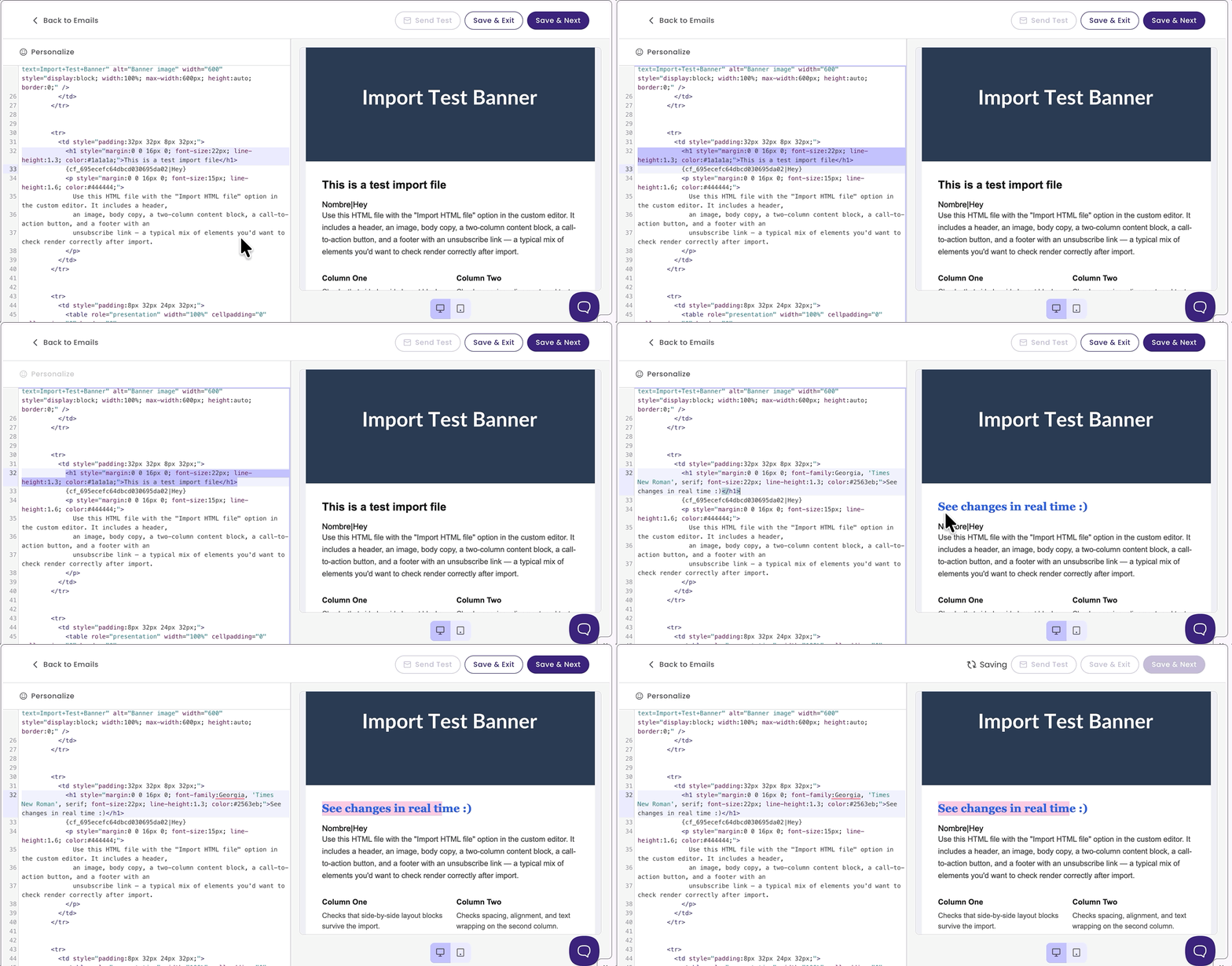
Con el Editor HTML, puedes gestionar directamente el código HTML de tu plantilla. Sube tu propio archivo HTML o empieza desde cero y visualiza los cambios en tiempo real mientras creas tu email.
Temas incluidos en este artículo
Antes de empezar
- Solo se pueden subir archivos .html.
- Para cumplir con la ley CAN-SPAM y otras normativas contra el spam, se añade automáticamente un pie de página de cumplimiento.
- Benchmark Email añade un pie de página que incluye el nombre de tu empresa, la dirección postal, el enlace para cancelar la suscripción y el enlace para reportar abuso. Este pie de página utiliza la misma configuración que el editor de arrastrar y soltar y no se puede eliminar.
¿Qué es el Editor HTML?
El Editor HTML personalizado te permite controlar el código HTML de todo el cuerpo del email, en lugar de crearlo bloque por bloque.
Puedes subir un archivo HTML que ya tengas o empezar desde cero. Después, podrás editar el código HTML directamente desde un panel lateral y ver los cambios al instante en la vista previa.
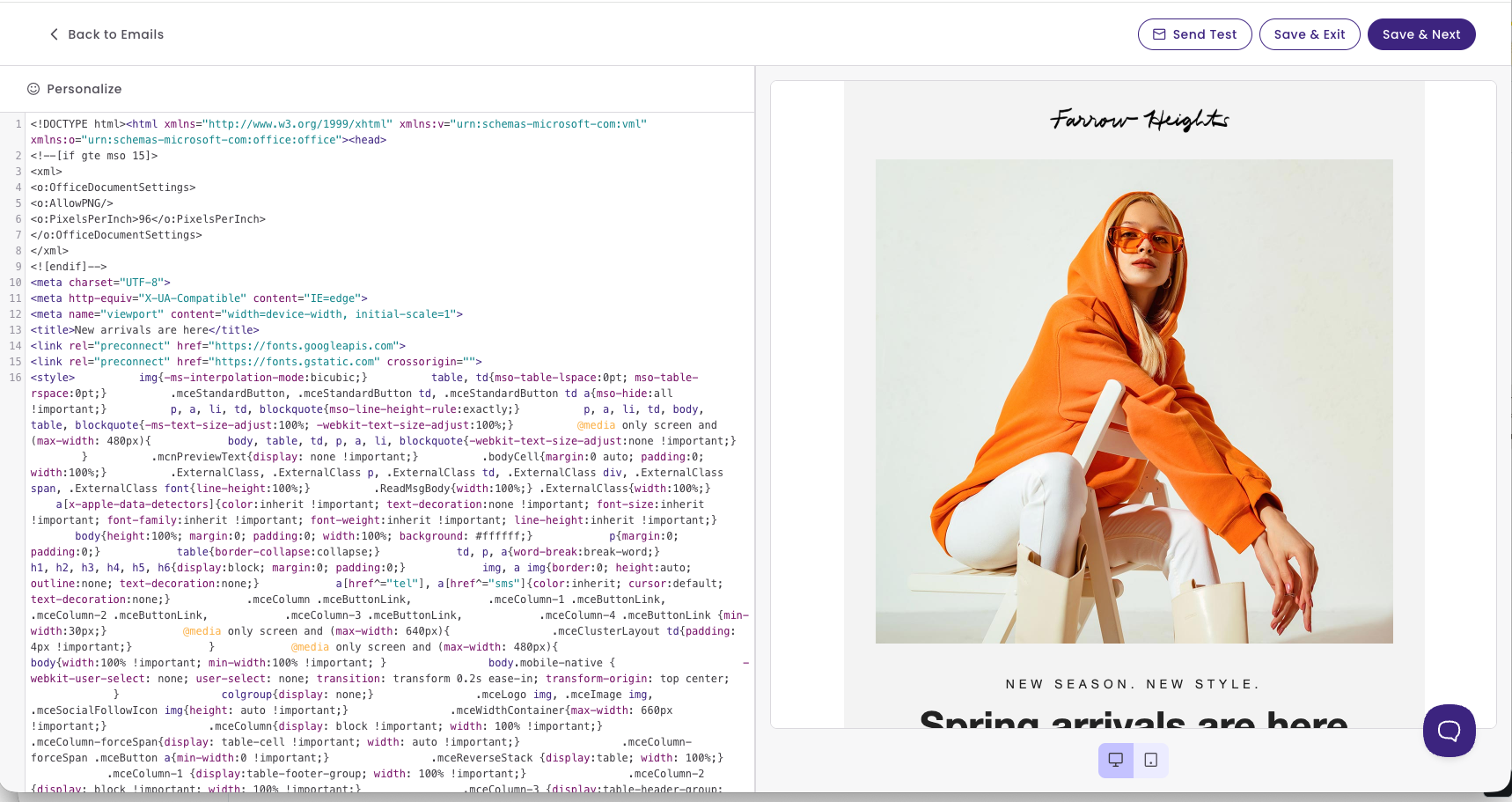
El Editor HTML está pensado para quienes ya disponen de código HTML, ya sea porque una agencia o un diseñador creó la plantilla, porque la exportaron desde otra plataforma o porque la generaron con una herramienta de IA.
Cómo utilizar el Editor HTML
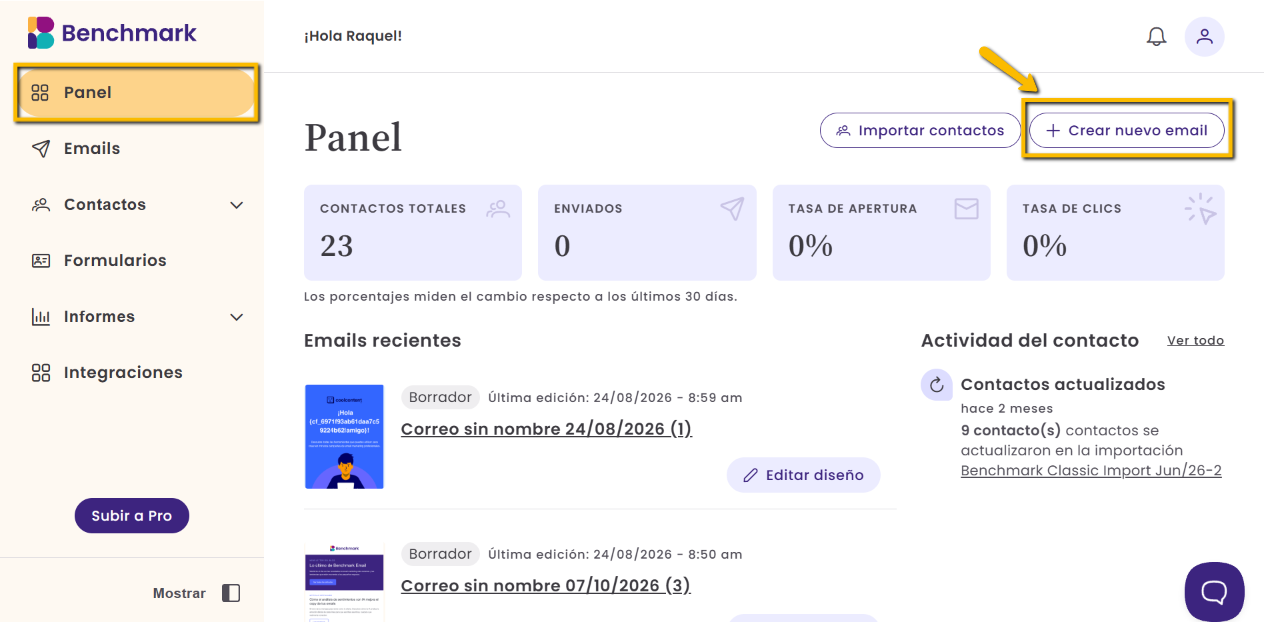
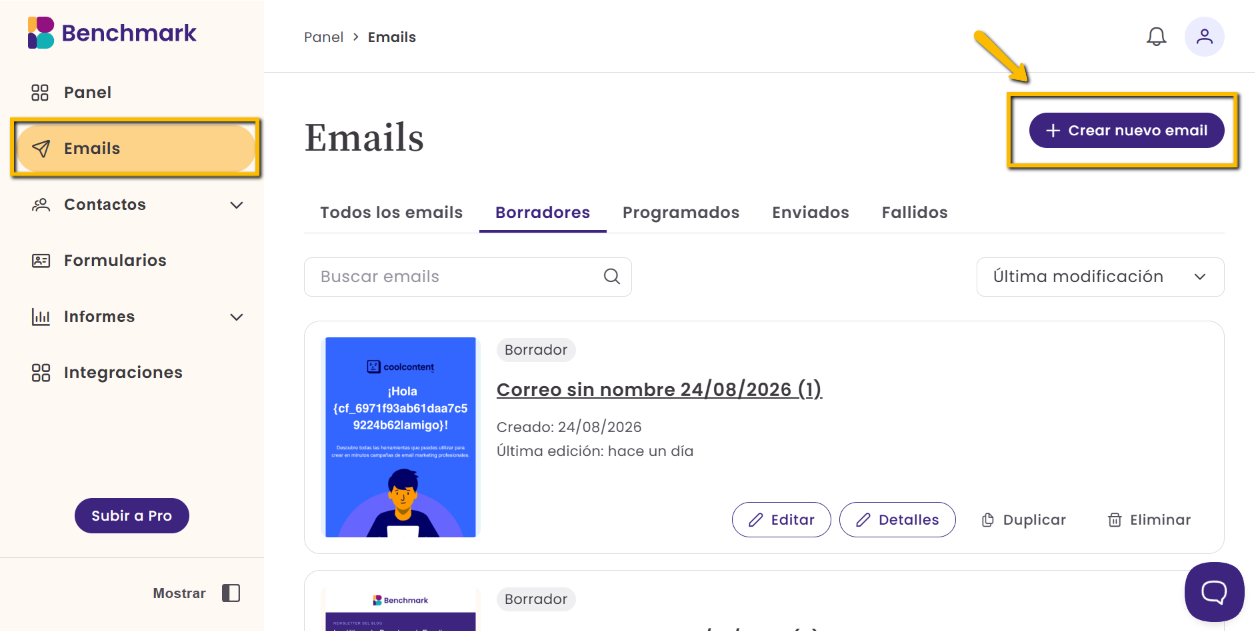
Puedes acceder al Editor HTML desde la opción Crear email, disponible tanto en la página de Emails como en la página de inicio.
| Página de inicio | Sección de Emails |
|---|---|
|
|
|
To get started, log in to your Benchmark Email account.
- Go to Emails and click Create Email.
- Select Custom HTML as your design type.
- Choose a template:
- Start from Scratch — opens a blank editor.
- Upload HTML — select an HTML file from your computer.
Para empezar, inicia sesión en tu cuenta de Benchmark Email.
- Ve a Emails y haz clic en Crear email.
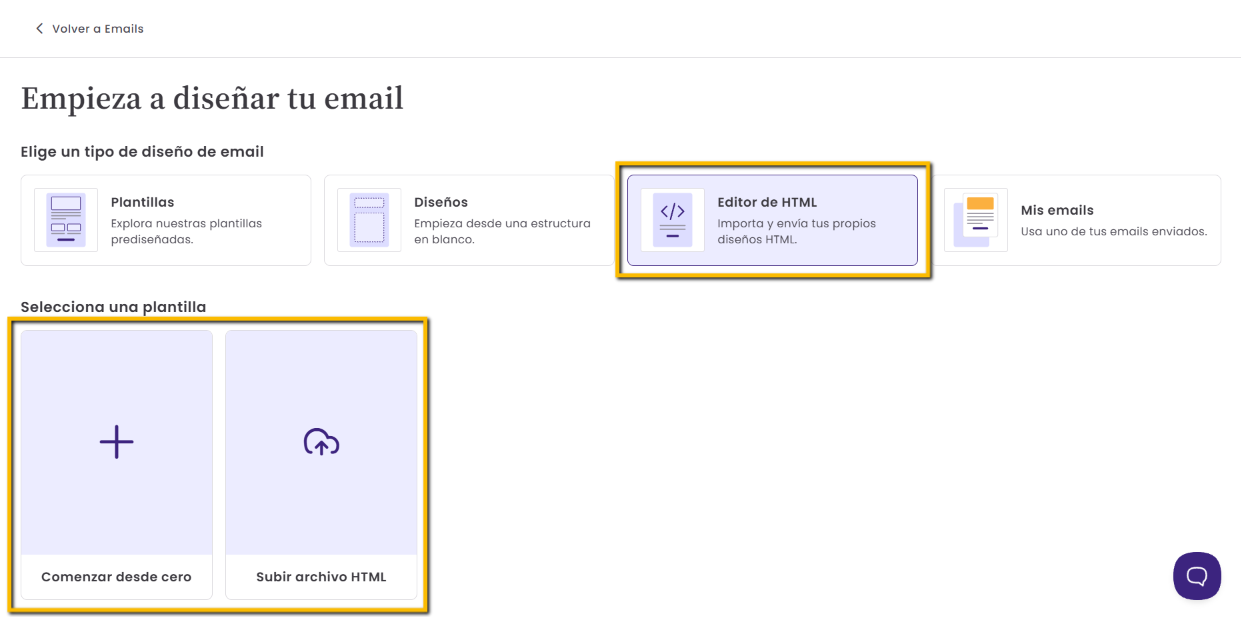
- Selecciona Editor de HTML como tipo de diseño.
- Elige cómo quieres empezar:
- Empezar desde cero: abre un editor en blanco.
- Subir HTML: selecciona un archivo HTML desde tu ordenador.
Editar y previsualizar tu HTML
- Edita el código HTML desde el panel izquierdo.
- Revisa el panel derecho mientras trabajas. La vista previa se actualiza automáticamente para mostrar cómo se verá tu email.
- Envíate un email de prueba o cambia entre las opciones Escritorio y Móvil para comprobar cómo se verá el email en cada dispositivo.
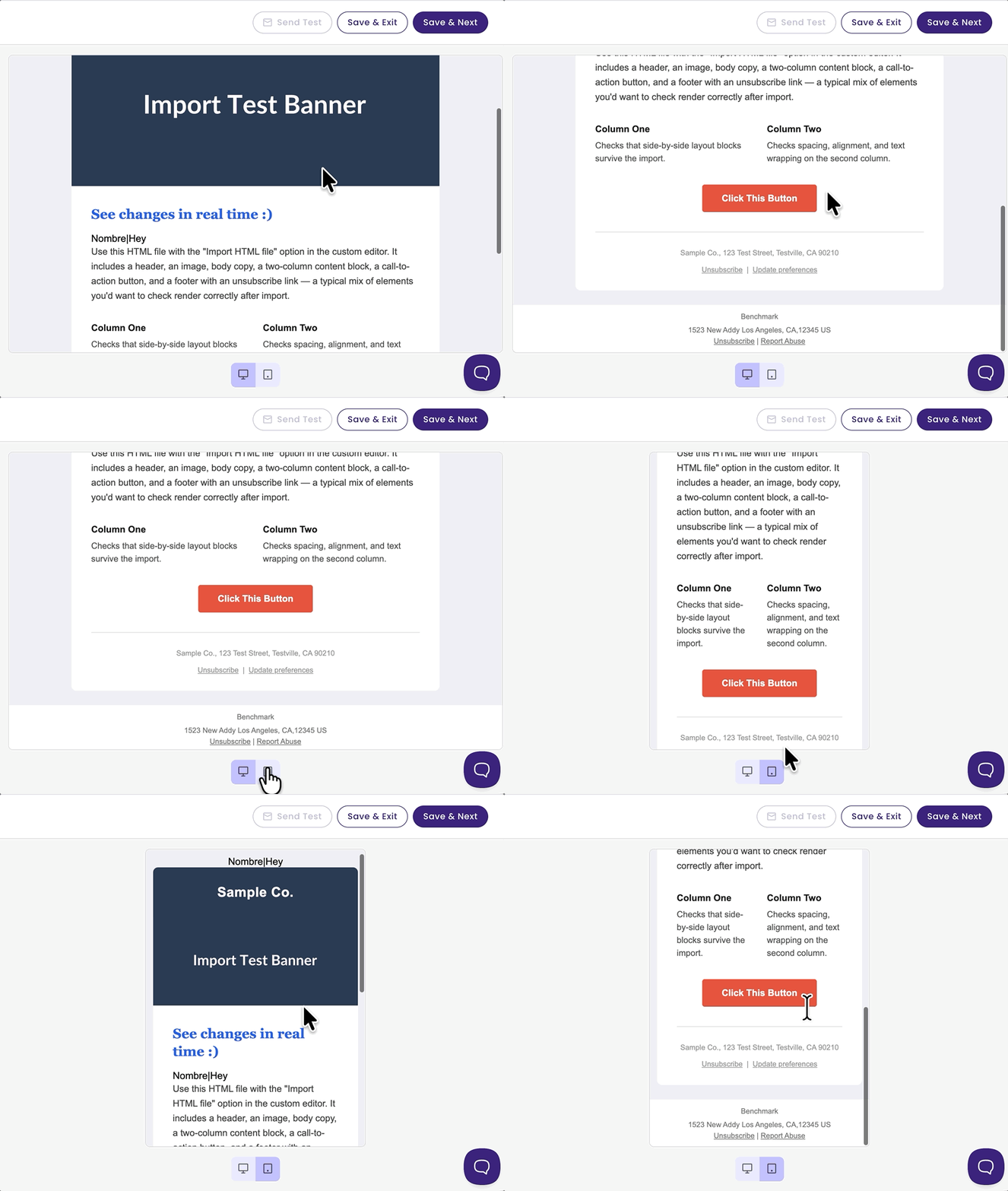
- Cuando termines, selecciona Guardar y salir si quieres continuar más tarde o Guardar y siguiente para programar o enviar el email.
Cuando estés listo para enviar, completa la lista de verificación del email:
- Asunto: añade el asunto del email.
- Texto de vista previa: añade un texto de vista previa si lo deseas.
- De: añade la información del remitente.
- Para mejorar la entregabilidad de tus emails, te recomendamos añadir un dominio privado.
- Para: selecciona los contactos a los que quieres enviar el email.
- Si necesitas añadir contactos, consulta nuestras instrucciones para importar contactos.
Después de enviar el email, podrás consultar sus resultados en la página Informes de email.
Preguntas frecuentes
¿Necesito saber HTML para utilizar este editor?
Es recomendable tener algunos conocimientos de HTML, ya que trabajarás directamente con el código.
Si prefieres crear tus emails de forma visual sin editar código, utiliza el editor de arrastrar y soltar.
¿Puedo eliminar el pie de página del email?
No. El pie de página se añade automáticamente para ayudar a que tus emails cumplan con la ley CAN-SPAM y otras normativas contra el spam, por lo que no se puede desactivar.
Utiliza la misma configuración de pie de página que el editor de arrastrar y soltar.
¿Puedo personalizar mi email con los campos de mis contactos?
Sí. Puedes personalizar el contenido utilizando el menú Personalizar del editor.
Personalizar con etiquetas de personalización
- Haz clic en el lugar donde quieras añadir un campo del contacto.
- Haz clic en Personalizar y selecciona la etiqueta de combinación que quieras insertar, como Nombre.
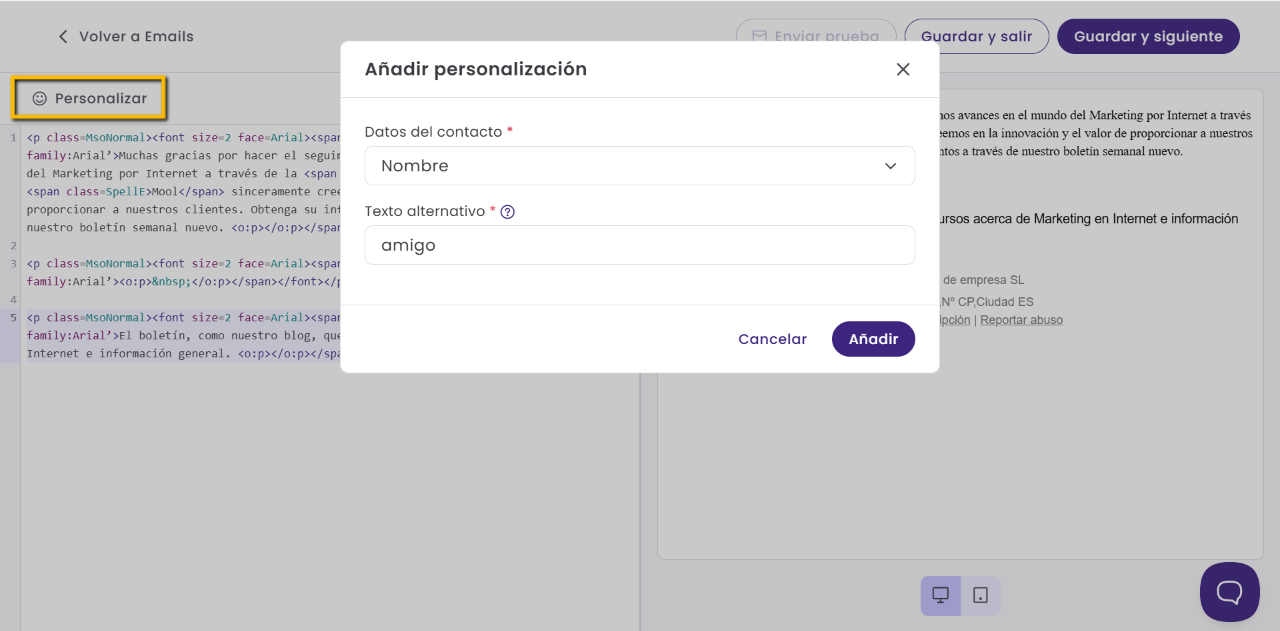
Consejo: También puedes copiar directamente la sintaxis de las etiquetas de personalización desde Configuración > Campos de contacto y pegarla en tu HTML.
El HTML que he subido no se ve correctamente en la vista previa. ¿Qué debo revisar?
Comprueba que no haya etiquetas HTML sin cerrar, estilos inline que falten o CSS que el editor no admita. Ten en cuenta que algunos clientes de email bloquean las hojas de estilo externas y determinadas propiedades CSS.
Si después de revisarlo sigue sin mostrarse correctamente, ponte en contacto con el equipo de soporte de Benchmark Email.
¿Por qué debería enviar un email de prueba antes de enviar mi campaña?
El código HTML personalizado puede mostrarse de forma diferente según el cliente de email, aunque se vea correctamente en la vista previa del editor.
Enviar un email de prueba te permite comprobar cómo se muestra el email en una bandeja de entrada real antes de enviarlo a todos tus contactos.