.png)
Informes de email
Benchmark ofrece distintos tipos de informes para analizar el rendimiento de tus emails: el Resumen de rendimiento, la página de Informes de email y los informes individuales por email.
El Resumen de rendimiento te ofrece una visión general del desempeño de tus envíos, ayudándote a hacer seguimiento de las métricas clave y a optimizar futuras campañas.
La página de Informes de email muestra la lista de emails que has enviado. Desde ahí puedes ver el rendimiento de cada uno. Para consultar el informe de un email en concreto, haz clic en su nombre. En el informe individual encontrarás todas las métricas relacionadas con ese envío, como aperturas, clics, tasa de rebote y más.
Temas incluidos en este artículo
- Página de Resumen de rendimiento
- Informes individuales de email
- Contenido del informe individual del email
Página de Resumen de rendimiento
La página de Resumen de rendimiento ofrece una vista completa del rendimiento de los emails de tu cuenta. Te permite analizar métricas clave y tomar mejores decisiones para tus próximas campañas.
Puedes filtrar los resultados por periodos de:
- Últimos 30 días
- Últimos 60 días
- Últimos 90 días
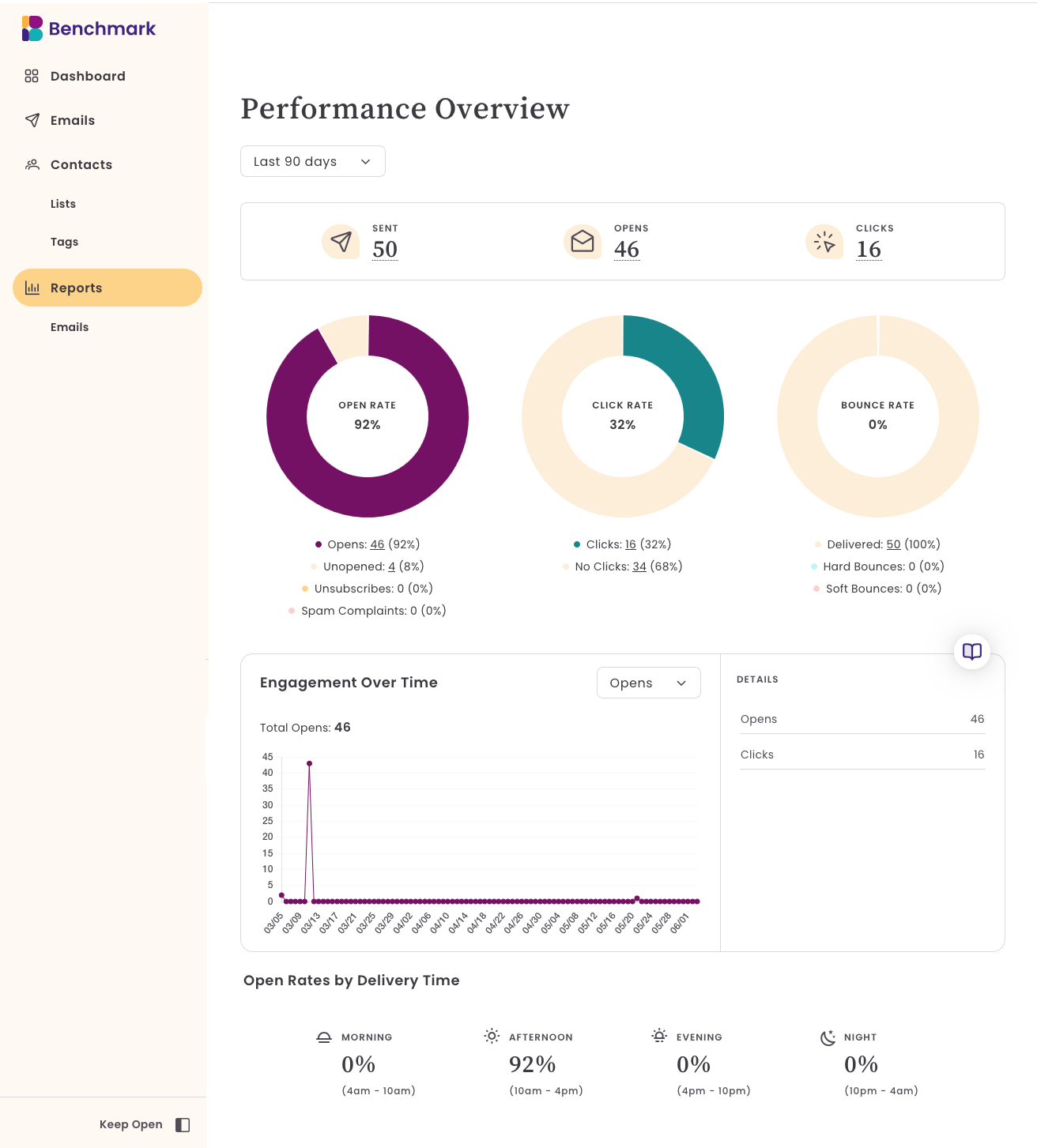
Métricas disponibles:
- Emails enviados
- Tasa de apertura
- Tasa de clics
- Rebotes duros
- Rebotes suaves
- Bajas
- Quejas por spam
Tasas de apertura por horario de envío
Esta sección te permite analizar en qué momentos del día tus contactos abren más los emails, lo que te ayuda a optimizar futuros envíos y mejorar la interacción.
- Mañana (4:00 – 10:00)
- Mediodía (10:00 – 16:00)
- Tarde (16:00 – 22:00)
- Noche (22:00 – 4:00)
Página de Informes de email
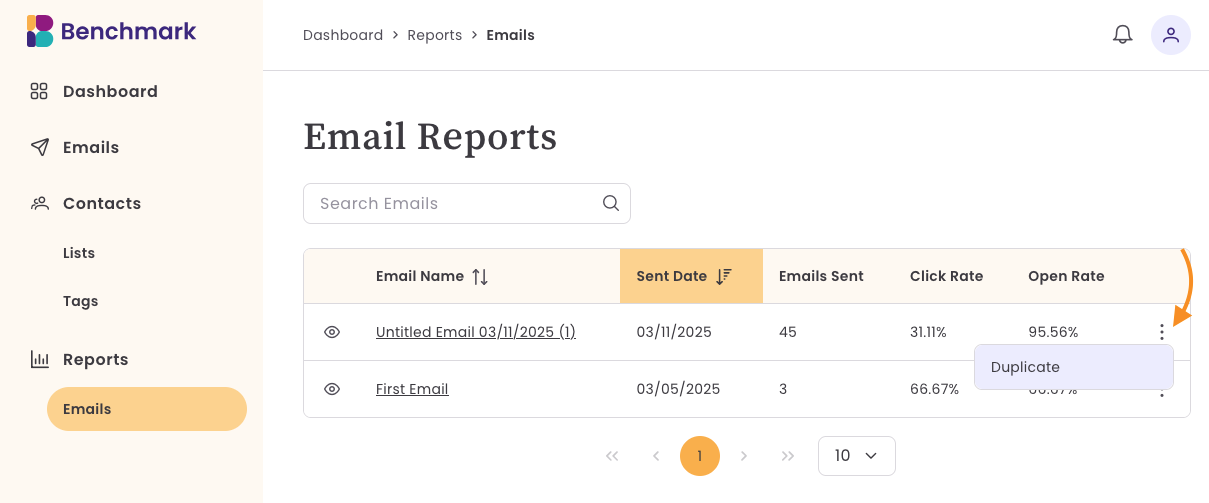
La página de Informes de email muestra todos los emails enviados junto con sus datos principales.
Aquí podrás ver:
- Nombre del email enviado: haz clic en el nombre para acceder al informe completo de ese email.
- Fecha de envío
- Total de emails enviados
- Tasa de clics
- Tasa de apertura
- Menú de más opciones
Duplicar un email
Para duplicar un email, haz clic en el botón de Más opciones (icono de tres puntos) junto al email correspondiente.
Informes individuales de email
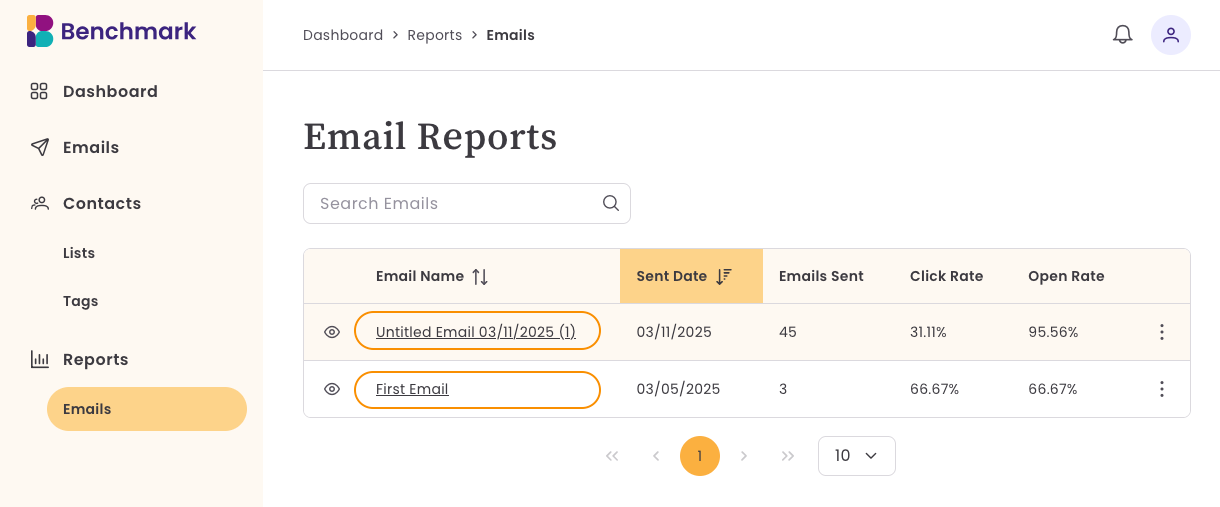
Existen varias formas de acceder al informe de un email específico:
Desde la página de Informes de email
- Localiza el email.
- Haz clic en el nombre del email.
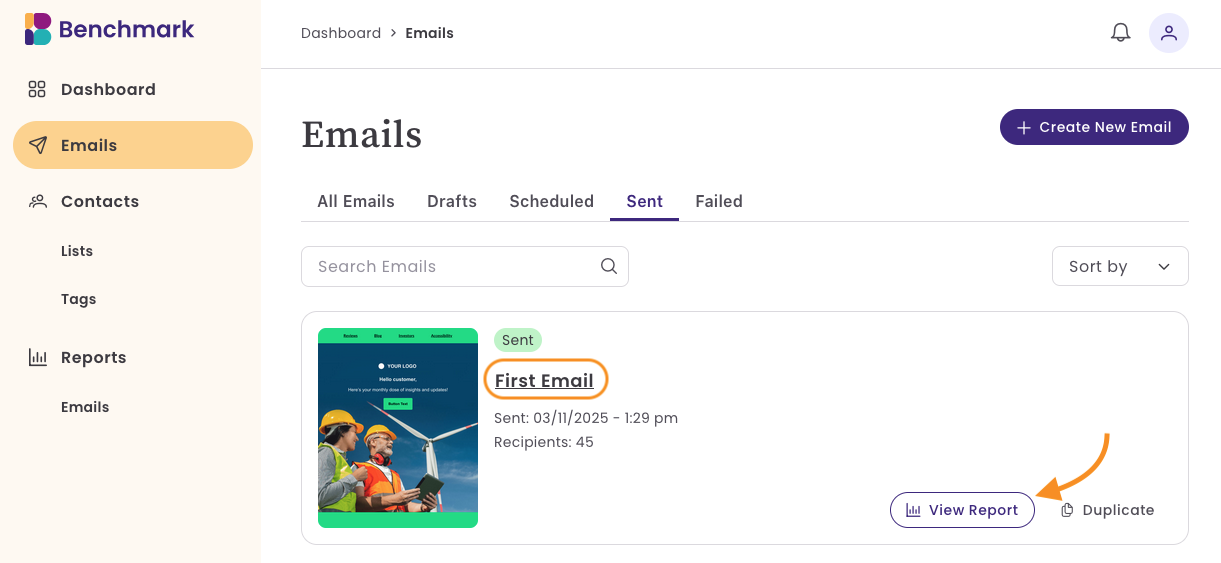
Desde la sección de Emails
- Accede a la carpeta Enviados.
- Busca el email y haz clic en su nombre o en Ver informe.
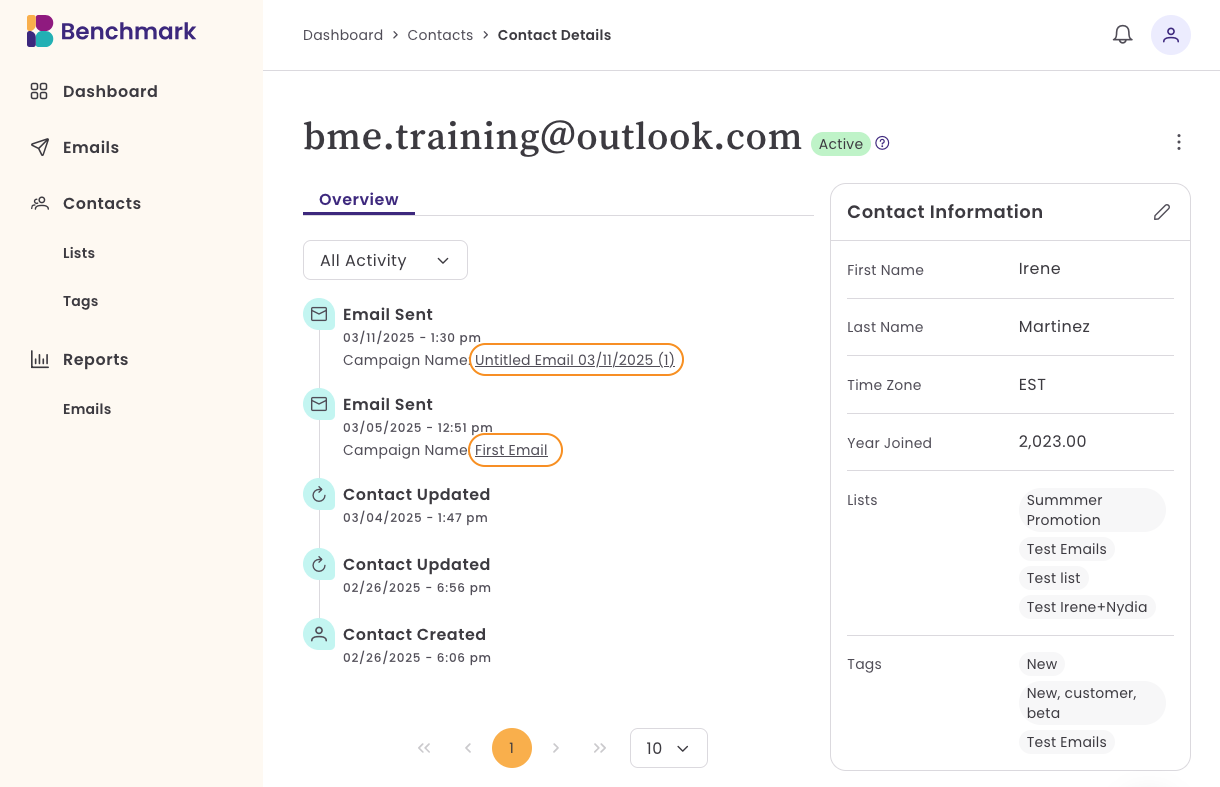
Desde la actividad de un contacto
- Abre la ficha del contacto.
- Si se le envió un email, aparecerá en su historial de actividad.
- Haz clic en el nombre del email para abrir su informe.
Contenido del informe individual de email
En el informe individual encontrarás la siguiente información:
- Nombre del email
- Fecha de envío
- Asunto
- Para (destinatarios): listas a las que se envió el email
Embudo de rendimiento
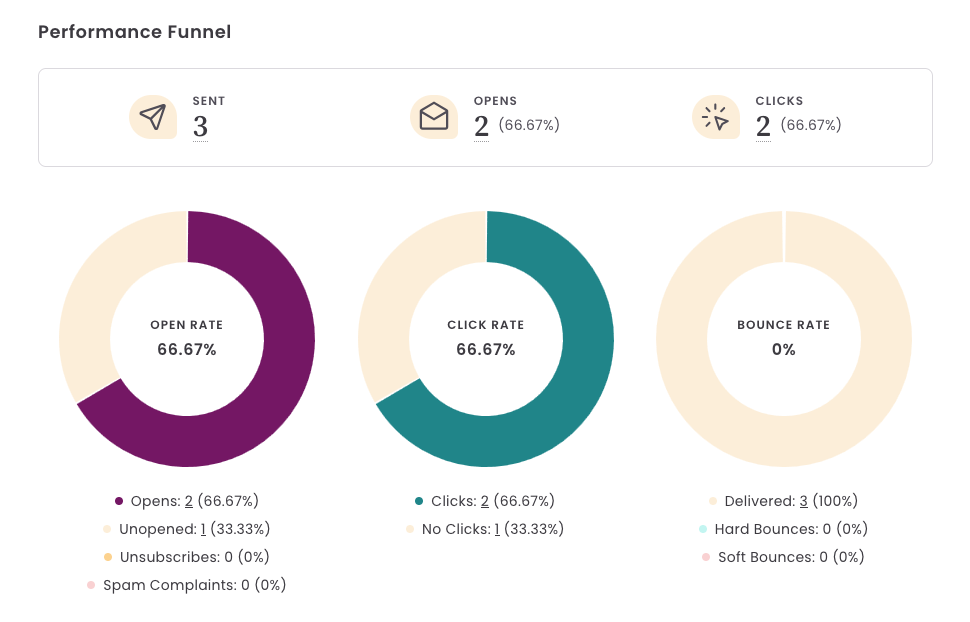
Muestra un resumen completo del rendimiento del email:
- Emails enviados
- Aperturas
- Clics
Tasa de apertura
Incluye el porcentaje de contactos que abrieron el email. Haz clic en el número total de aperturas para ver qué contactos lo abrieron.
Tasa de clics
Muestra la tasa de clics del email y los contactos que hicieron o no hicieron clic. Puedes hacer clic en los totales para ver o gestionar esos contactos.
Tasa de rebote
Muestra los resultados de entrega de tu campaña de email, incluyendo el número total de emails entregados, los rebotes permanentes (Hard Bounce) y los rebotes temporales (Soft Bounce). Haz clic en el número total para ver y gestionar los contactos incluidos en cada categoría.
Actividad de enlaces
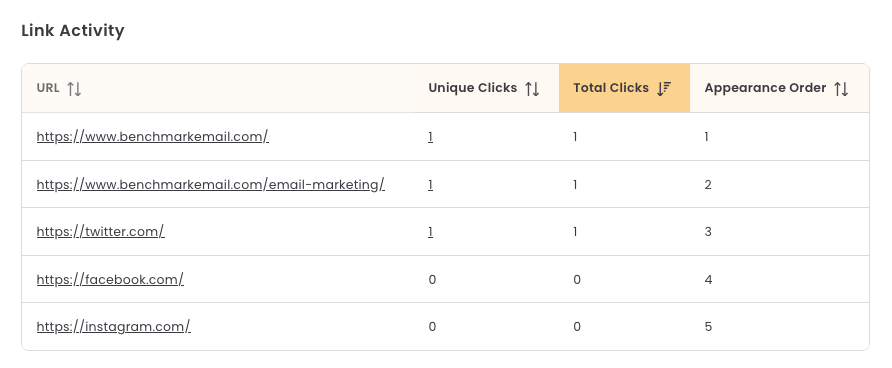
La sección Actividad de enlaces muestra todos los enlaces incluidos en tu email.
Orden de aparición
El orden de aparición indica la posición del enlace dentro del email:
- 1 corresponde a un enlace ubicado en la parte superior.
- Los números más altos indican enlaces situados más abajo en el email.
Gestión de clics
Puedes hacer clic en el total de Clics únicos para ver y gestionar los contactos que hicieron clic en un enlace específico.
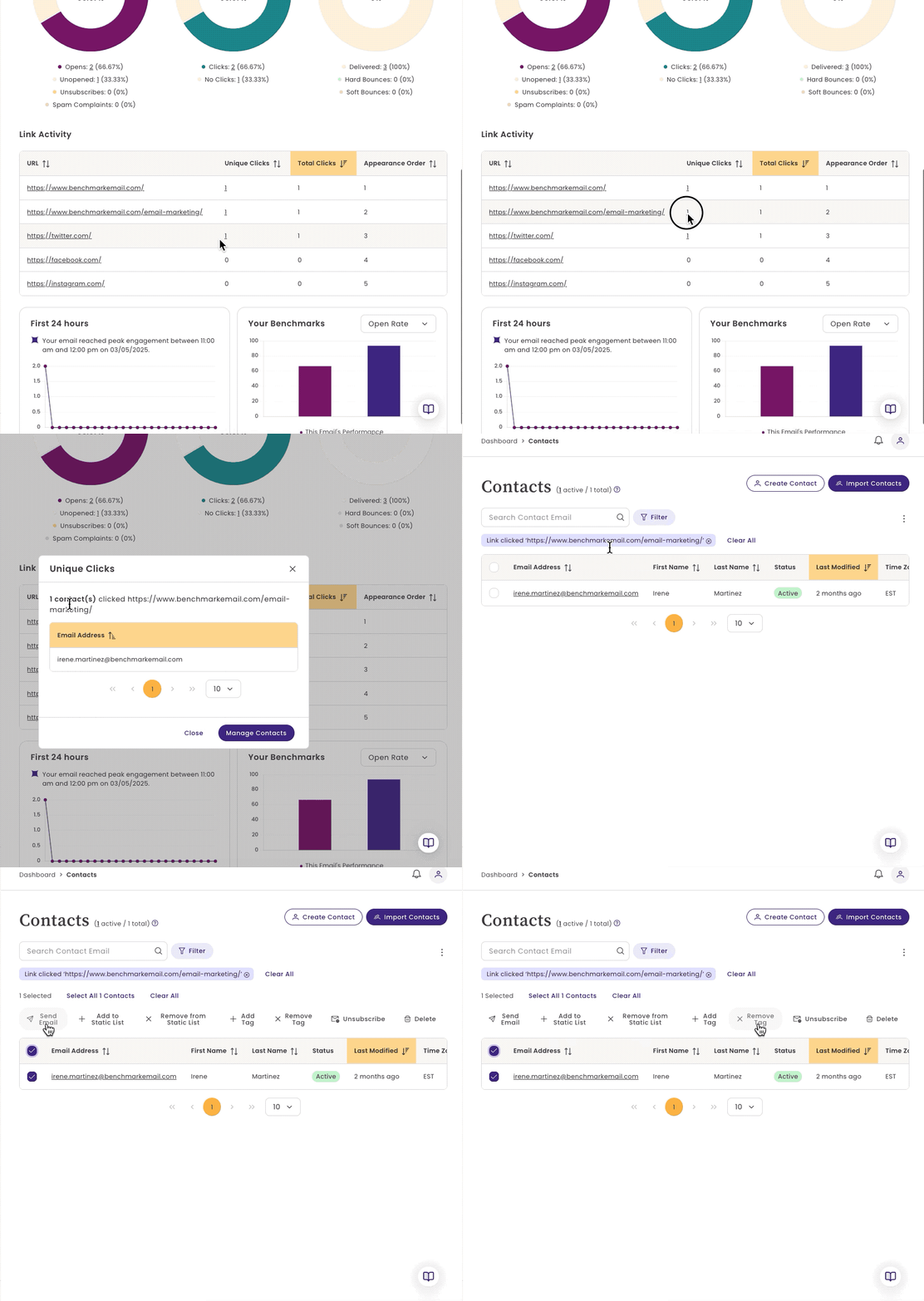
Clics totales
Número total de veces que se hizo clic en los enlaces del email. Si un contacto hace clic varias veces en el mismo enlace, cada clic se cuenta.
Clics únicos
Número de contactos distintos que hicieron clic en un enlace. Aunque un contacto haga clic varias veces, solo se contabiliza una vez.
Ejemplo:
- Juan hace clic 3 veces
- María hace clic 1 vez
Resultado:
- Clics totales: 4
- Clics únicos: 2
Por qué es importante:
- Los clics totales muestran la intensidad de la interacción.
- Los clics únicos indican cuántas personas distintas interactuaron con tu contenido.
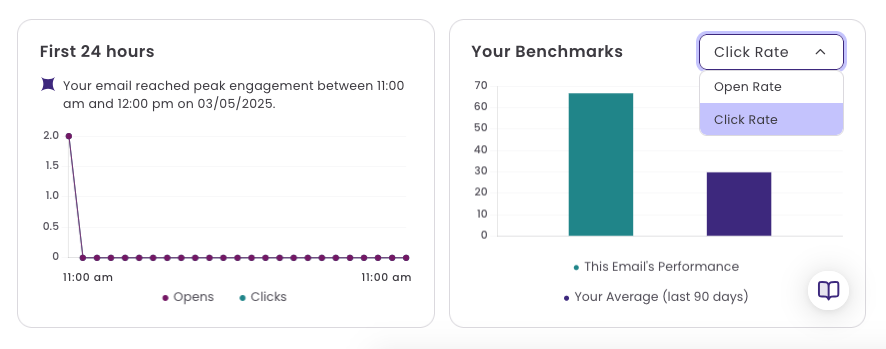
Gráfico de interacción de las primeras 24 horas
El gráfico de interacción muestra cómo evolucionaron las aperturas y los clics tras el envío. Puedes filtrar el gráfico por:
- Primeras 24 horas
- Una semana
También verás un resumen rápido del momento en el que el email alcanzó su mayor nivel de interacción.
Tus referencias
En esta sección se muestran:
- El promedio de aperturas únicas y clics de este email.
- El promedio de tu cuenta durante los últimos 90 días.
Esto te ayuda a comparar el rendimiento de un email concreto con el comportamiento habitual de tus campañas.