.png)
Cómo exportar contactos desde Benchmark Clásico
Exporta fácilmente tus contactos de Benchmark Clásico e impórtalos en tu nueva cuenta de Benchmark Email.
Temas tratados en este artículo
Antes de empezar
- Actualmente, Benchmark Clásico y la nueva herramienta Benchmark Email no están integrados. Los contactos deben exportarse manualmente desde Benchmark Clásico e importarse en Benchmark Email.
- Recomendamos limpiar tu lista de contactos en Benchmark Clásico antes de exportarla.
- La función Limpiar lista de Benchmark Clásico permite eliminar:
- Rebotes
- Emails inválidos
- Contactos sin interacción
- Si tienes varias listas en Benchmark Clásico, puedes:
- Combinarlas en una sola lista y exportar un único archivo, o
- Exportarlas por separado y usar etiquetas durante la importación en Benchmark Email.
- Benchmark Email solo admite archivos CSV. Asegúrate de exportar tus listas en este formato.
- Crea previamente los campos de contacto personalizados en Benchmark Email antes de importar tus contactos.
- Los campos personalizados permiten crear listas basadas en la información de los contactos.
Exportar contactos desde Benchmark Clásico
Sigue estos pasos para comenzar:
- Inicia sesión en tu cuenta de Benchmark Clásico.
- Ve al Panel de contactos y selecciona la lista que deseas exportar.
- Haz clic en el menú Más opciones y selecciona Exportar archivo.
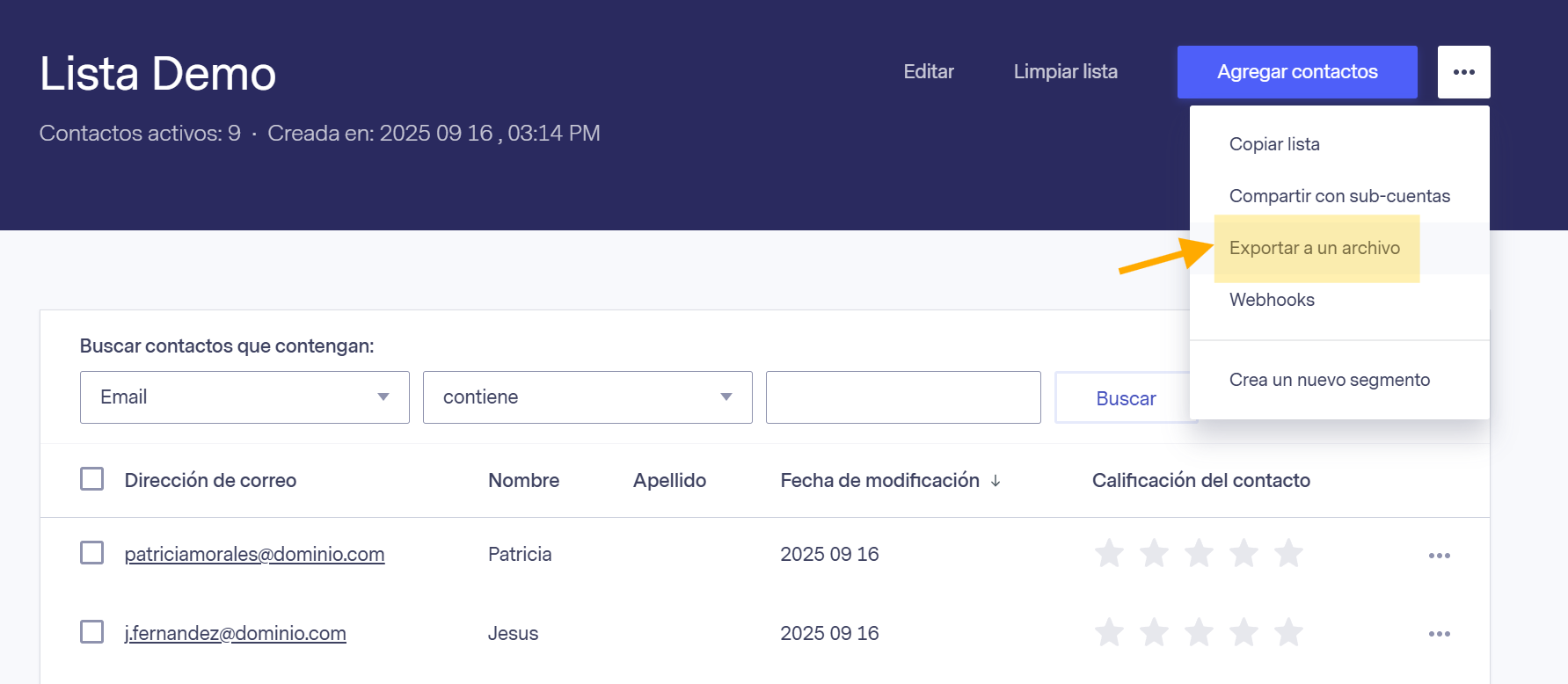
Opciones de exportación
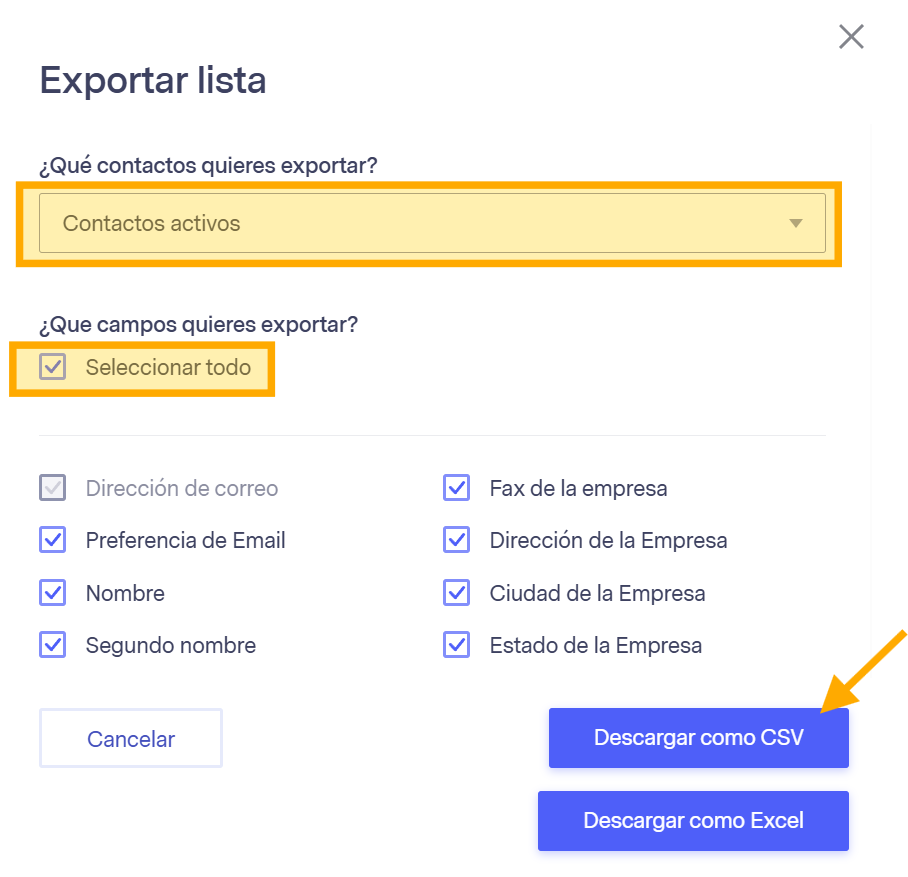
- En Filtros de contacto, selecciona el tipo de emails a exportar.
-
Recomendamos elegir Contactos activos.
Selecciona los campos que deseas exportar o haz clic en Seleccionar todo para exportar todos los datos.
Por último, selecciona Descargar CSV.
- El archivo se guardará en tu ordenador.
-
Importar un archivo de contactos en Benchmark Email
Los contactos se gestionan de forma diferente en Benchmark Email:
- En el nuevo Benchmark Email, todos los contactos se almacenan en una base de datos principal.
- En Benchmark Clásico, los contactos se guardan en una o varias listas.
- En Benchmark Email, las listas son segmentos creados a partir de criterios específicos.
Para más información sobre la importación de contactos y la creación de listas en Benchmark Email, haz clic aquí.
Pasos para importar contactos
- Inicia sesión en tu cuenta de Benchmark Email.
- Haz clic en Contactos.
- Nota: no es posible importar contactos desde la sección de Listas.
- Selecciona Importar contactos y elige tu archivo CSV o arrástralo desde tu ordenador.
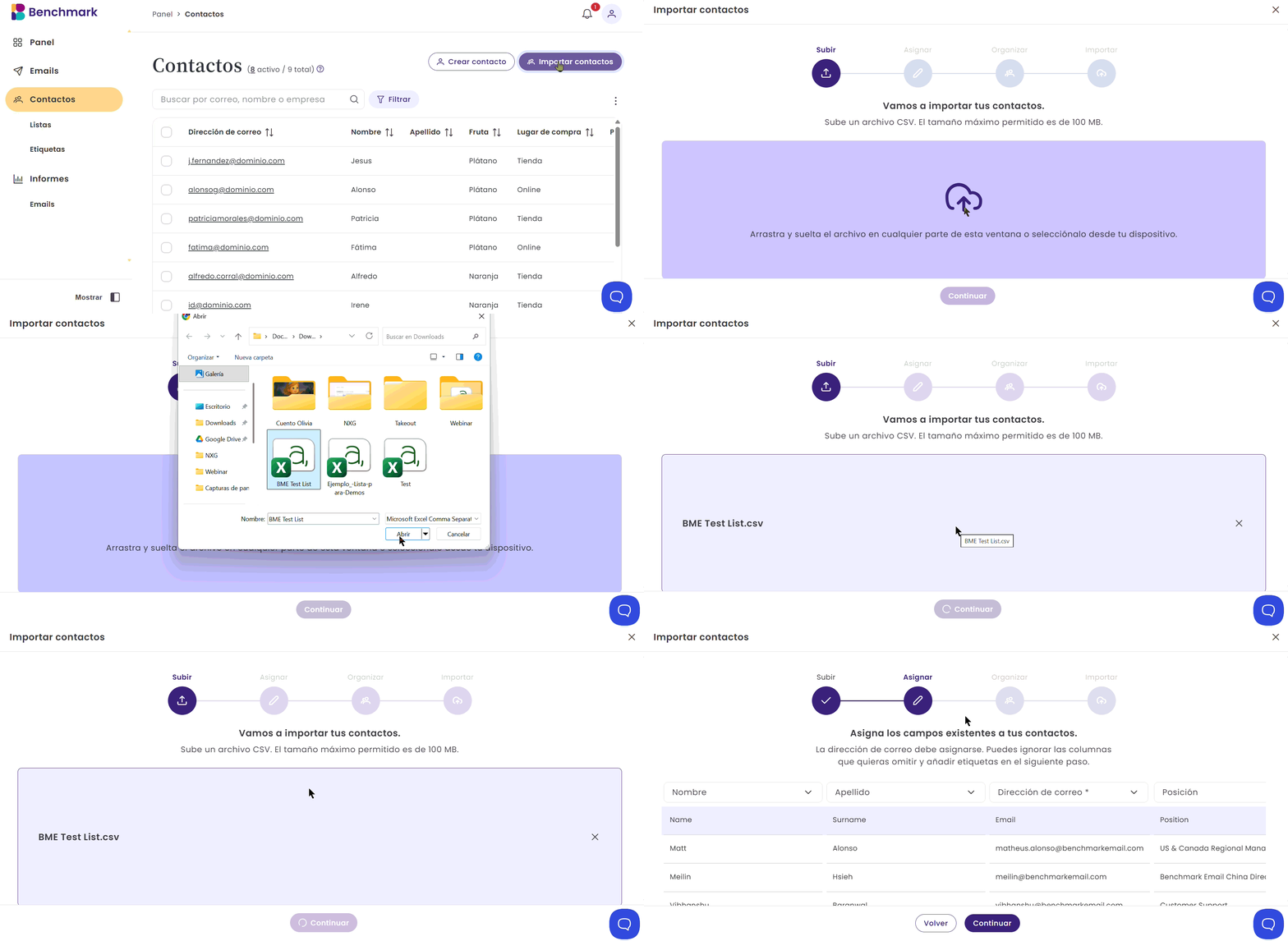
Asignar campos
-
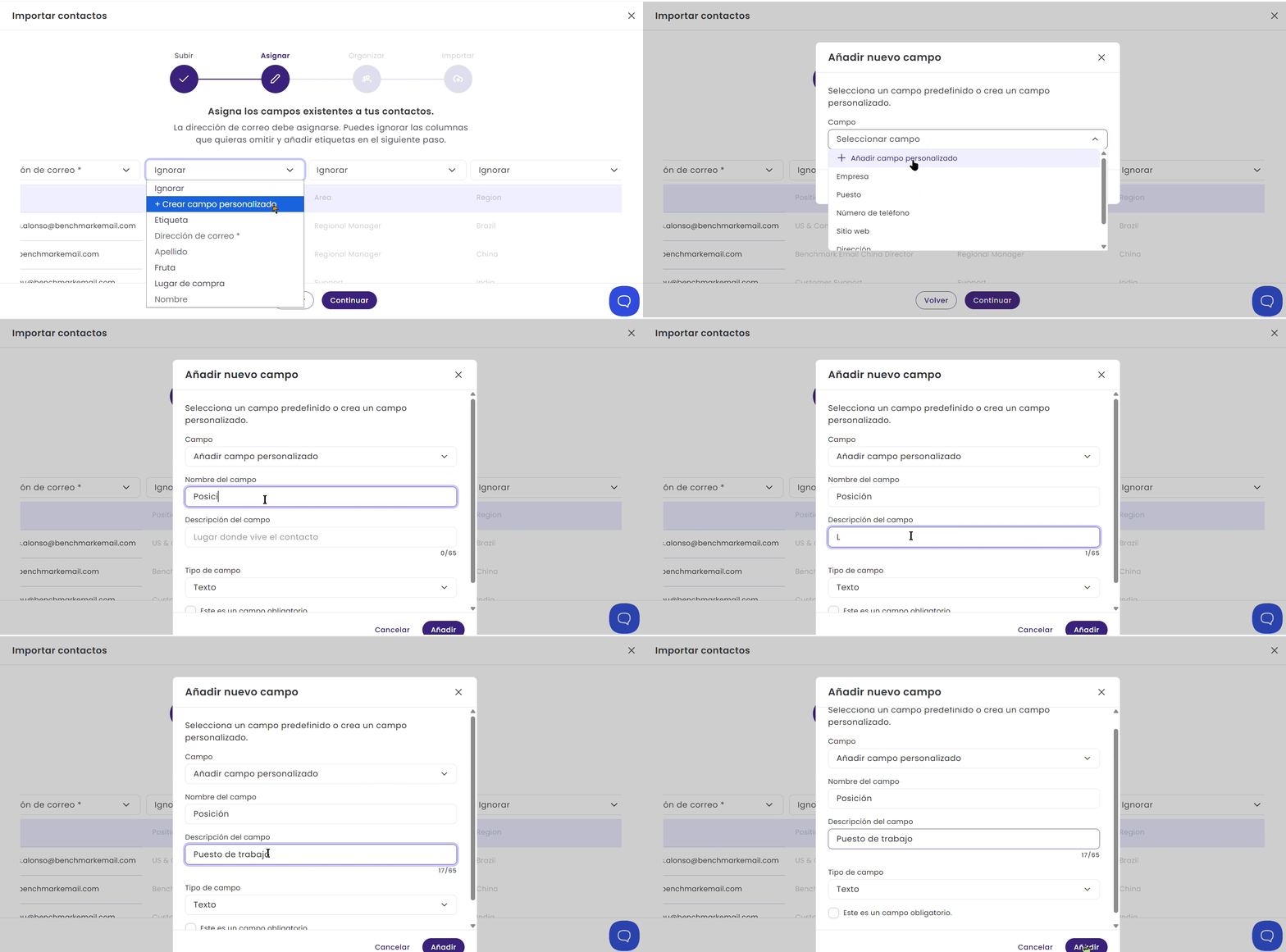
Asigna los campos del archivo a los campos de contacto correspondientes.
Puedes ignorar columnas que no quieras importar.
Para cada columna:
- Usa el menú desplegable para asignar un campo existente o
-
Crea un campo personalizado.
Selecciona el campo Etiqueta para añadir etiquetas durante la importación.
- Si hay varias etiquetas en un mismo registro, sepáralas con comas.
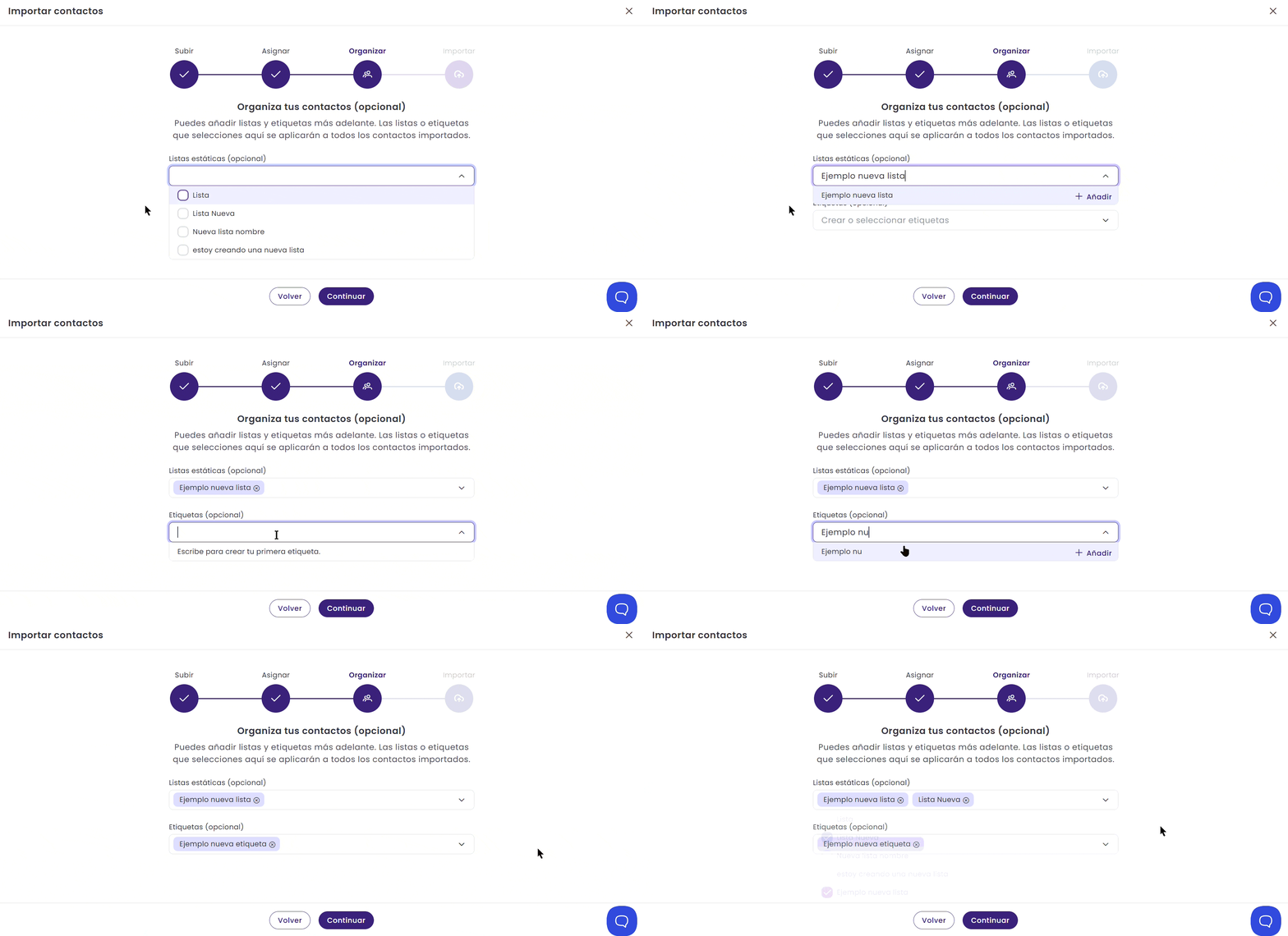
Organizar contactos
- Añade los contactos a una lista existente o crea una nueva escribiendo el nombre y haciendo clic en +Añadir.
- Añade etiquetas existentes o crea nuevas escribiendo el nombre y haciendo clic en +Añadir.
Revisar e iniciar la importación
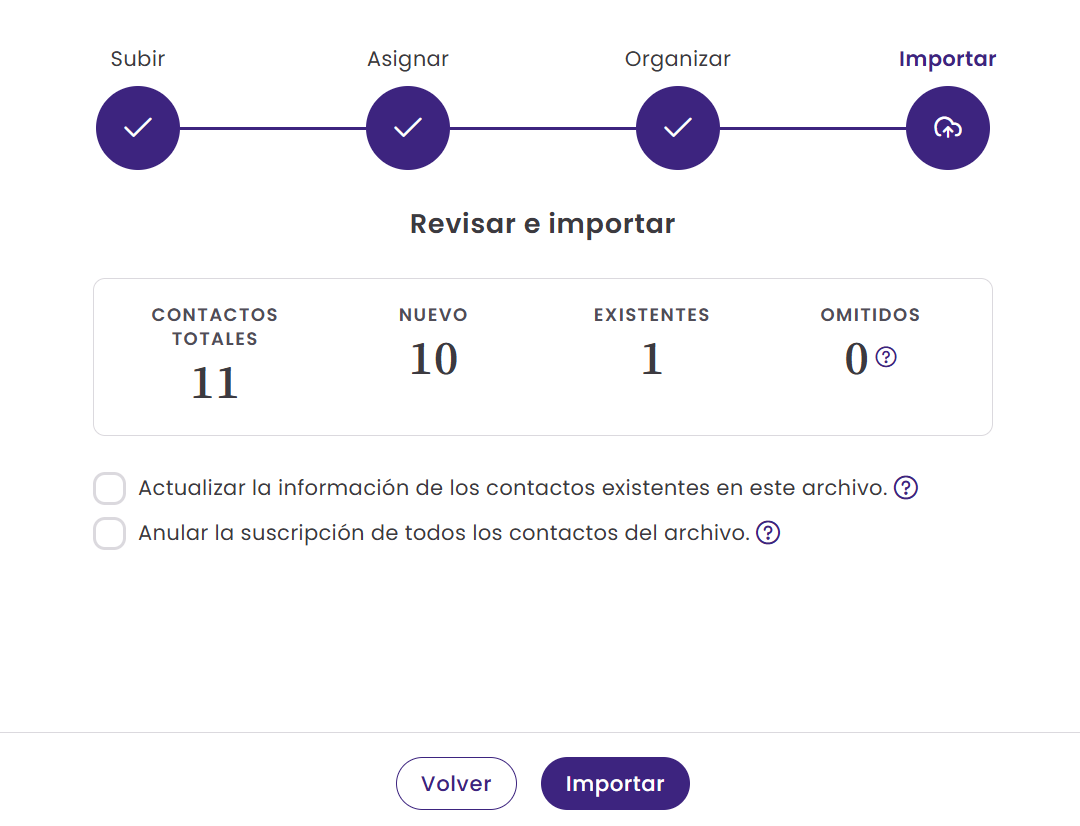
Verás un resumen con la siguiente información:
- Total de contactos
- Contactos omitidos (emails inválidos)
- Contactos a importar (nuevas + existentes)
- Opción para actualizar contactos existentes
- Si se actualizan, la información anterior se reemplaza.
- Si se omite, los datos existentes no se modifican.
- Opción para dar de baja a los contactos de la lista
Si todo es correcto, haz clic en Importar.
La importación puede tardar unos minutos según el tamaño del archivo.
¿Necesitas que te ayudemos a exportar los contactos de Benchmark Clásico e importarlos a Benchmark Email? Haz clic aquí para programar una sesión individual con un experto de Benchmark Email.