.png)
Cómo crear y enviar un email
Enviar emails con Benchmark Email es sencillo. Puedes crear, personalizar y enviar emails atractivos a tus contactos en pocos pasos. En esta guía te acompañamos durante todo el proceso, desde la creación del email hasta su envío final.
Temas incluidos en este artículo
ANTES DE EMPEZAR
- Necesitas añadir un dominio verificado a tu cuenta antes de poder enviar emails a tus contactos.
- Existen dos formas de enviar un email:
- Sección de Emails: este artículo se centra en este flujo, que requiere tener al menos una lista de contactos creada.
- Sección de Contactos: desde ahí puedes seleccionar todos los contactos o un grupo específico para enviar un email.
Paso 1: Crear un nuevo email
Puedes empezar a crear un email desde tres lugares:
- El Panel
- La sección Emails
- Los accesos rápidos disponibles en el Centro de ayuda de Benchmark
En los siguientes pasos usaremos la sección Emails.
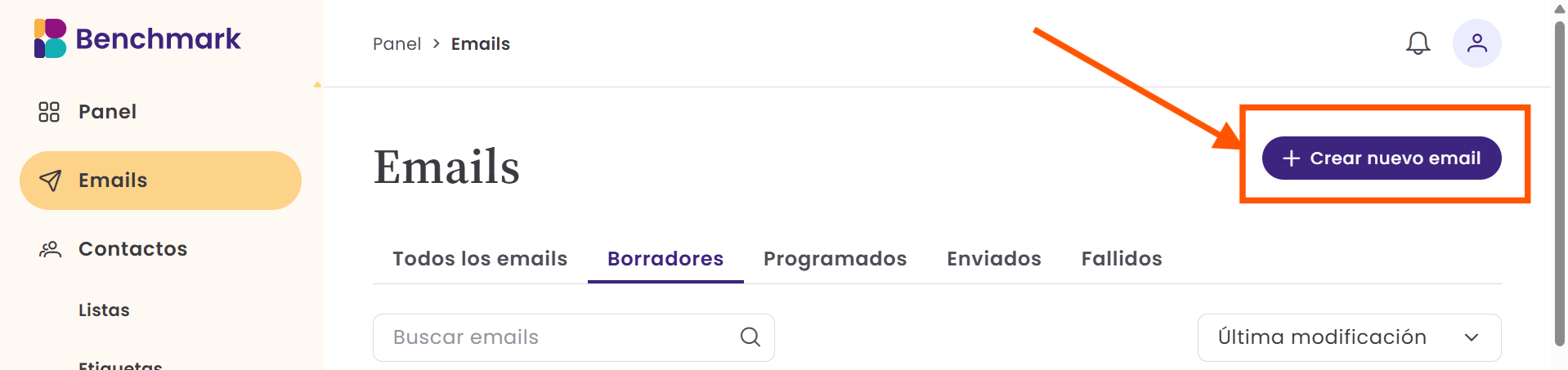
- Desde el panel, haz clic en Emails y selecciona + Crear nuevo email.
- A continuación, elige una plantilla.
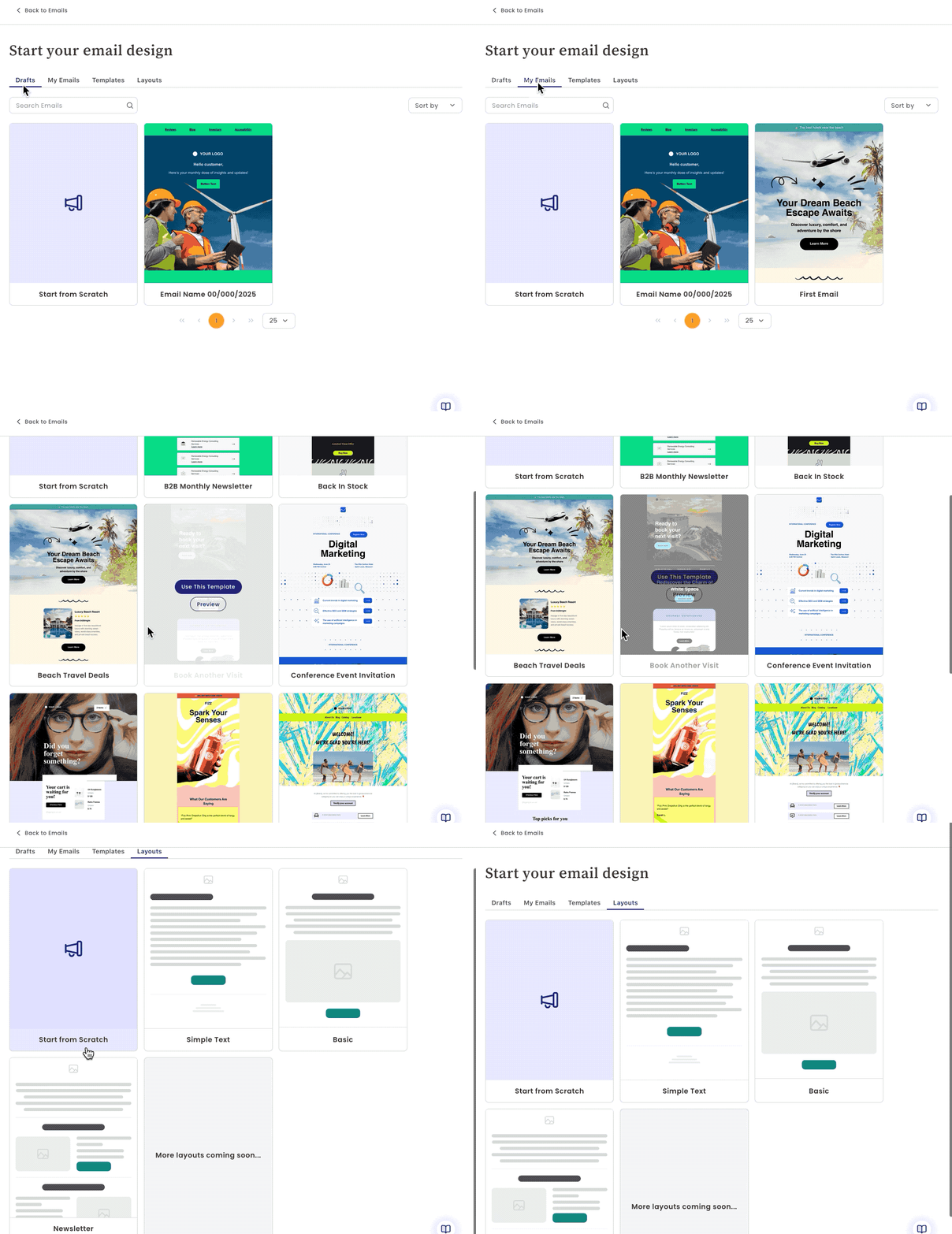
- Cuando creas un email por primera vez, verás dos opciones:
- Empezar desde cero
- Plantillas
- Después de haber creado al menos un email, también verás estas secciones:
- Borradores: emails iniciados pero no enviados.
- Mis emails: emails guardados o enviados.
- Plantillas: plantillas prediseñadas que puedes adaptar a tu marca.
- Diseños: plantillas en blanco con estructuras listas para añadir texto e imágenes.
- Una vez seleccionada la plantilla, accederás al editor de emails de arrastrar y soltar, donde podrás:
- Añadir texto, botones e imágenes.
- Incluir enlaces para dirigir a tu audiencia a páginas específicas.
- Aplicar los colores y tipografías de tu marca.
- Previsualizar el email en equipo, tablet y dispositivo móvil, así como en modo claro y modo oscuro.
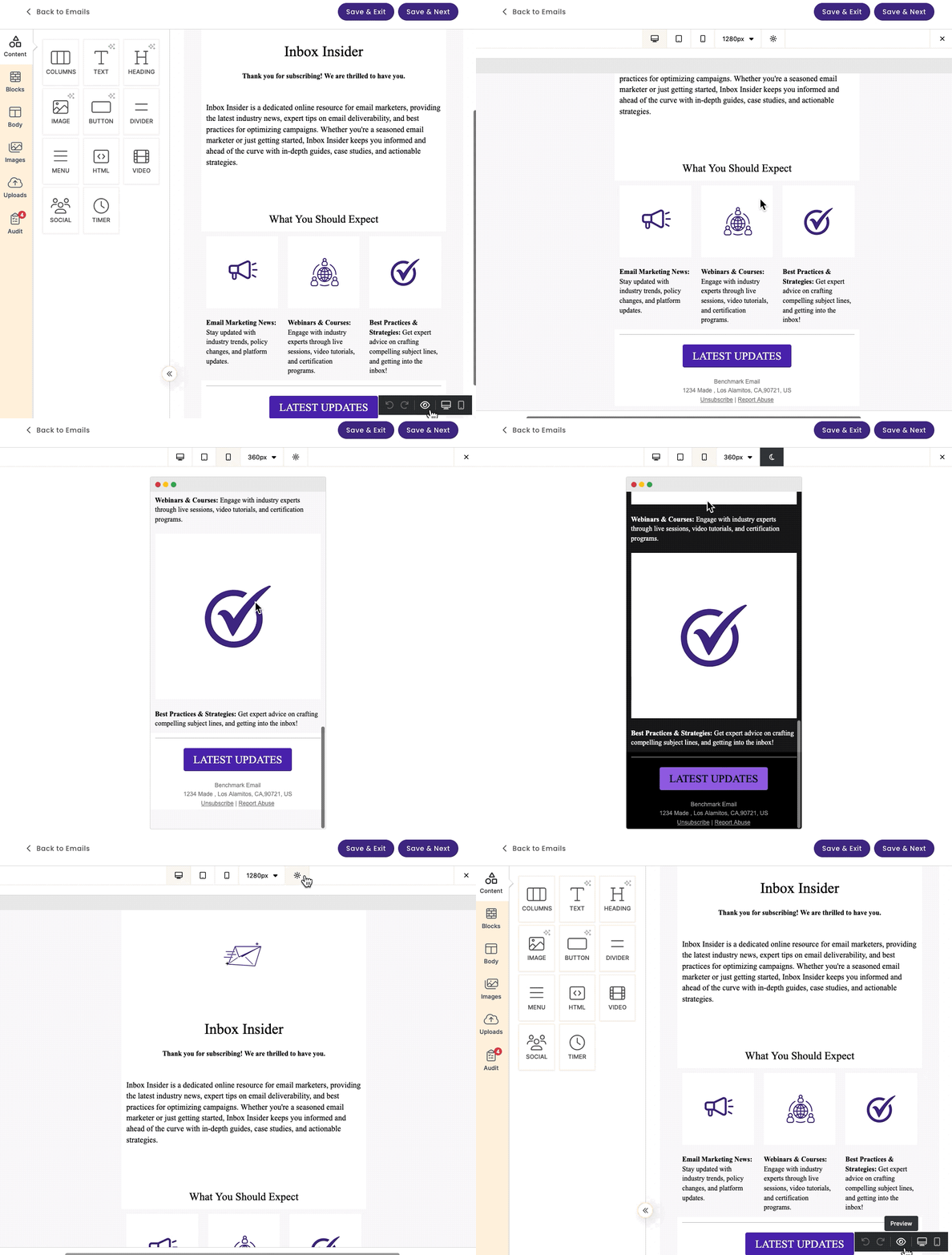
- Guardar tu email
- Haz clic en Guardar para conservar tu progreso.
- Si ya estás listo para programar o enviar el email, selecciona Guardar y continuar.
Paso 2: Detalles del email
Una vez creado el diseño, deberás completar la siguiente información:
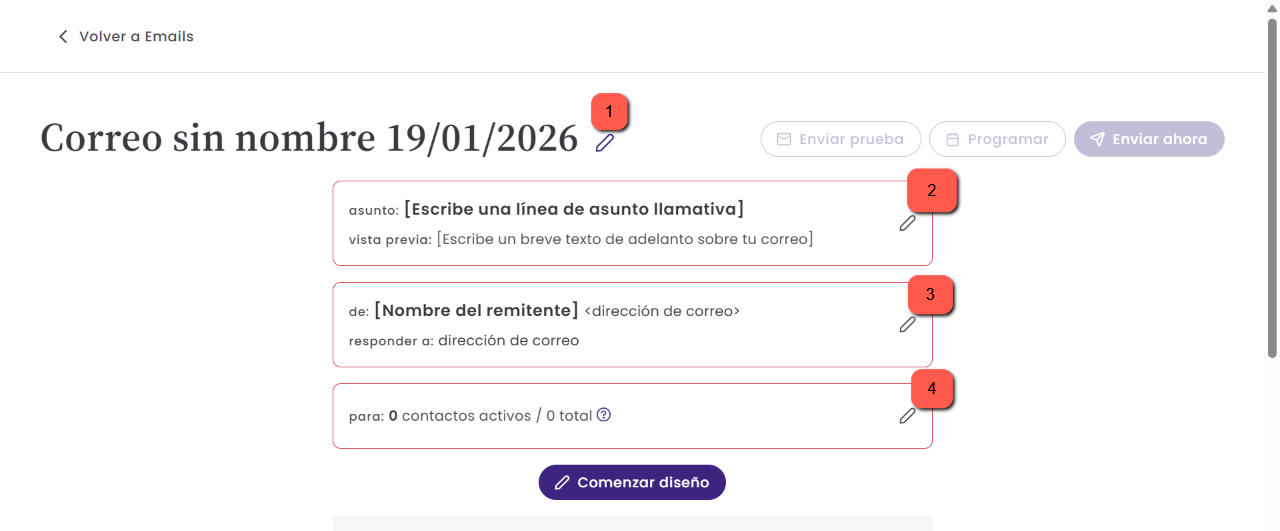
- Nombre del email: es interno y opcional. Si no añades uno, se asignará un nombre automático con la fecha de creación. Para cambiarlo, haz clic en el icono del lápiz, escribe el nuevo nombre y guarda.
- Asunto: escribe un asunto atractivo. Es lo que verán tus contactos en su bandeja de entrada.
- Puedes personalizar el asunto usando datos del contacto (como el nombre) y añadir un texto alternativo, que se mostrará si el dato no está disponible.
- Texto de vista previa: un breve adelanto del contenido del email.
- Información del remitente:
- Nombre del remitente: el nombre que verán tus contactos (por ejemplo, Soporte al cliente).
- Email del remitente: la dirección que usarás para enviar el email. No puede contener espacios.
- Si tienes más de un dominio verificado, selecciona el dominio desde el menú desplegable.
- Email de respuesta: elige la dirección a la que podrán responder tus contactos.
- Puedes añadir nuevos correos de respuesta haciendo clic en Añadir. Se enviará un email de verificación que caduca a los 5 minutos. Una vez verificado, aparecerá en la lista.
- Lista de contactos: selecciona una o varias listas. Los contactos duplicados solo recibirán el email una vez. Si quieres saber cómo crear una lista, haz clic aquí.
Paso 3: Revisar y enviar tu email
Antes de enviarlo, revisa que todo esté correcto.
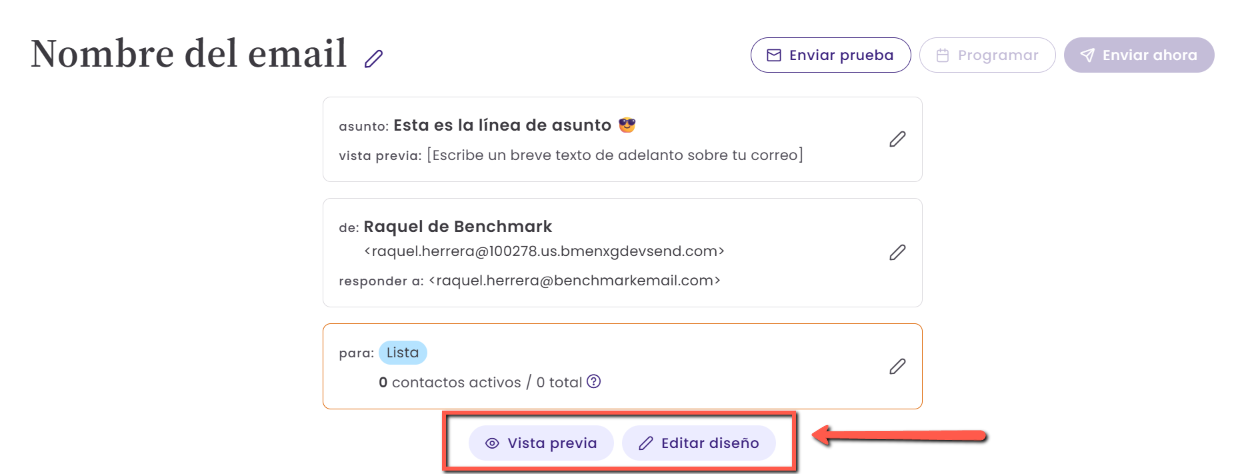
Vista previa: comprueba el diseño final. Si necesitas cambios, usa Editar diseño.
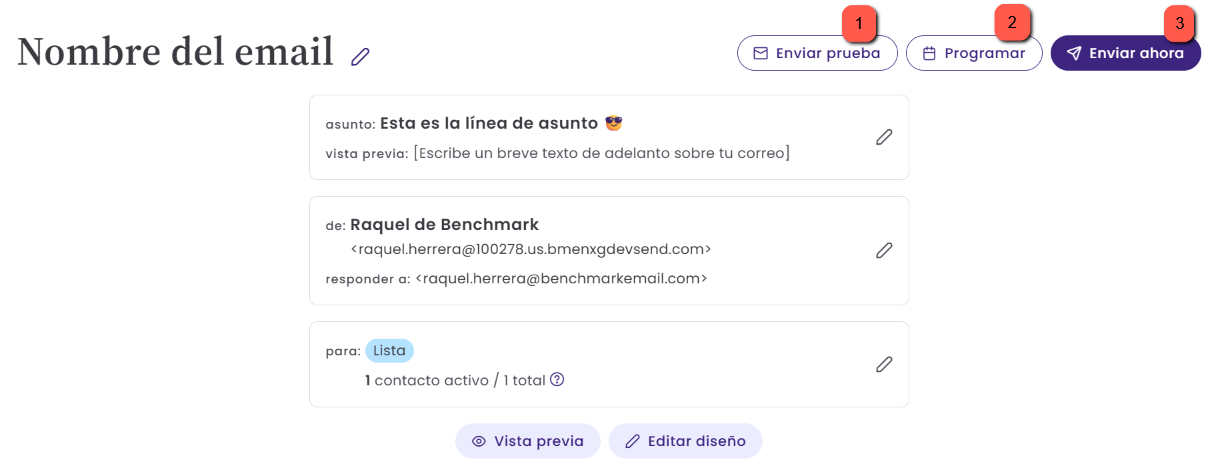
- Enviar prueba: envíate un email de prueba para ver cómo se muestra en la bandeja de entrada.
- Puedes enviar hasta cinco pruebas a la vez, separando las direcciones con comas.
- Por seguridad, los enlaces de los emails de prueba caducan a las 24 horas.
- Programar: programa el envío para una fecha y hora específicas. La zona horaria depende de la configuración de tu navegador.
- Los emails programados se muestran en la carpeta Programados.
- Puedes reprogramarlos, duplicarlos o cancelar el envío.
- Enviar ahora: el email se envía de inmediato (el tiempo de entrega puede variar según el número de contactos).
- Verás cuántos contactos lo recibirán.
- Una vez enviado, no es posible detener la entrega.
Después del envío, podrás ver la actividad del email en la sección Informes de email.
Enviar un email desde la sección de Contactos
También puedes enviar emails directamente desde la sección de Contactos, seleccionando algunos contactos, todos o aplicando filtros.
Pasos
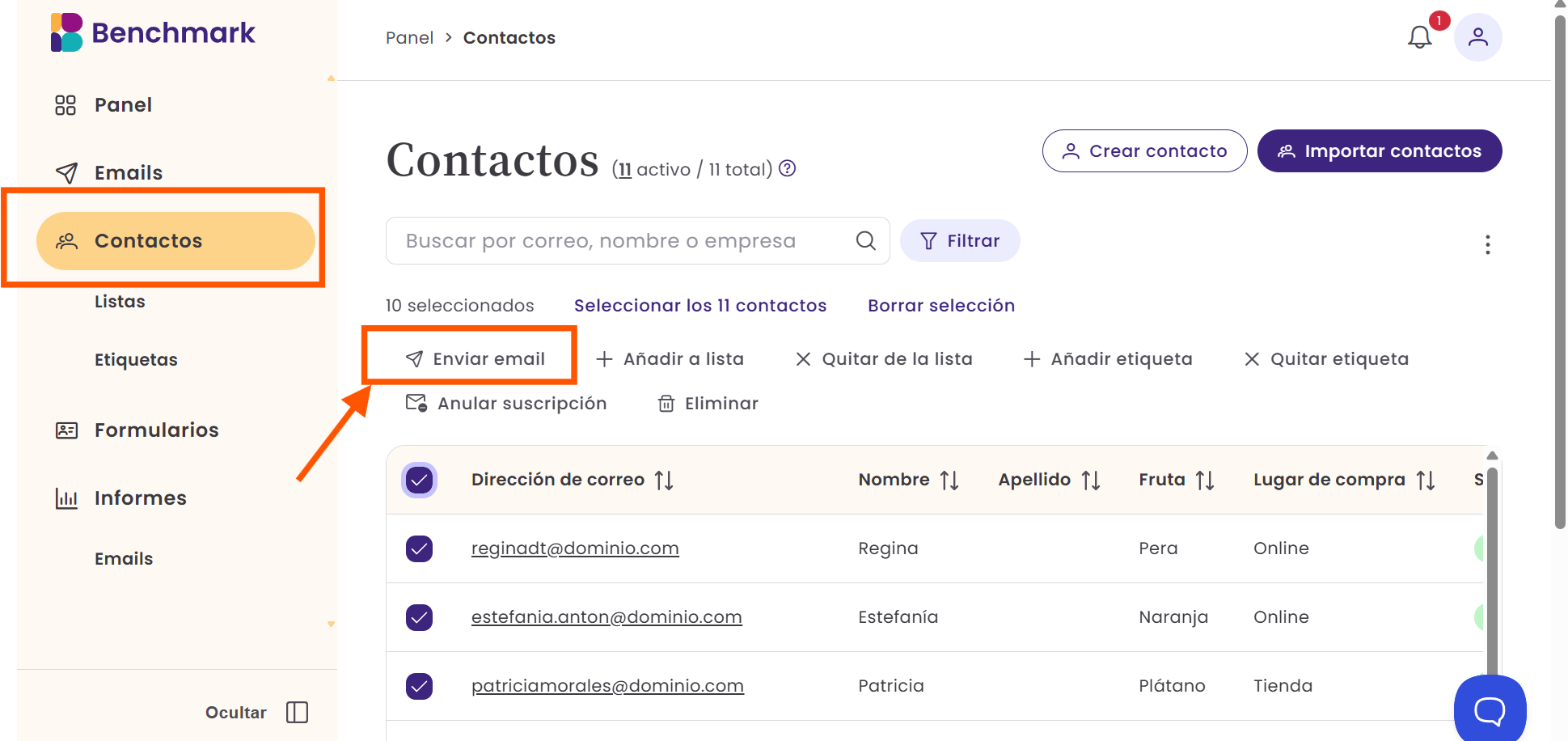
- Haz clic en Contactos.
- Selecciona los contactos a los que quieres enviar el email.
- Haz clic en Enviar email.
A continuación, elige una opción:
- Mis emails: emails guardados o enviados anteriormente.
- Plantillas: plantillas prediseñadas que puedes personalizar.
- Diseños: diseños en blanco para crear tu contenido desde cero.
Después:
-
Edita el email y selecciona Guardar y continuar.
Añade el asunto.
Completa la información del remitente:
- Nombre del remitente
- Dirección de correo
- Email de respuesta
- Los contactos ya estarán seleccionados.
- Programa el envío o selecciona Enviar ahora.
Una vez enviado, podrás consultar los resultados en Informes de email.