.png)
Integración con Playable Video
Con la integración de Playable, puedes añadir vídeos directamente a tus emails para que se reproduzcan en la bandeja de entrada de tus contactos, sin necesidad de redirigirlos a una página externa. Gracias al bloque integrado de Playable en Benchmark Email, el proceso se realiza en pocos pasos desde el editor de emails.
Temas incluídos en este artículo
ANTES DE EMPEZAR
Para utilizar esta integración correctamente, necesitarás:
- Una cuenta activa de Playable con al menos un vídeo cargado en tu biblioteca (comienza con Playable).
- Una cuenta activa de Benchmark Email.
Ten en cuenta lo siguiente:
- El audio en vídeo está disponible exclusivamente para las cuentas Enterprise de Playable. Más información en inglés.
- La reproducción en bucle (loop) se configura desde Playable. Si deseas modificarla, deberás hacerlo directamente en tu cuenta de Playable.
- La URL asociada al vídeo también se configura en Playable. Si estableces una URL diferente en el editor de emails, será ignorada. Los clics siempre dirigirán al suscriptor a la URL configurada en Playable.
¿Qué es Playable?
Playable es una plataforma especializada en vídeo para email que optimiza tus vídeos para distintos buzones de correo y dispositivos.
Cuando un destinatario abre tu email, el vídeo comienza a reproducirse directamente dentro del mensaje, sin tiempos de carga ni redirecciones.
Para obtener más información sobre Playable y la gestión de tu biblioteca de vídeos, consulta el Centro de ayuda de Playable en inglés.
Configuración de la integración paso a paso
Paso 1: Añade el bloque de vídeo Playable a tu email
- Abre un email existente o crea uno nuevo.
- En el editor de emails, arrastra el bloque Vídeo Playable a tu plantilla.
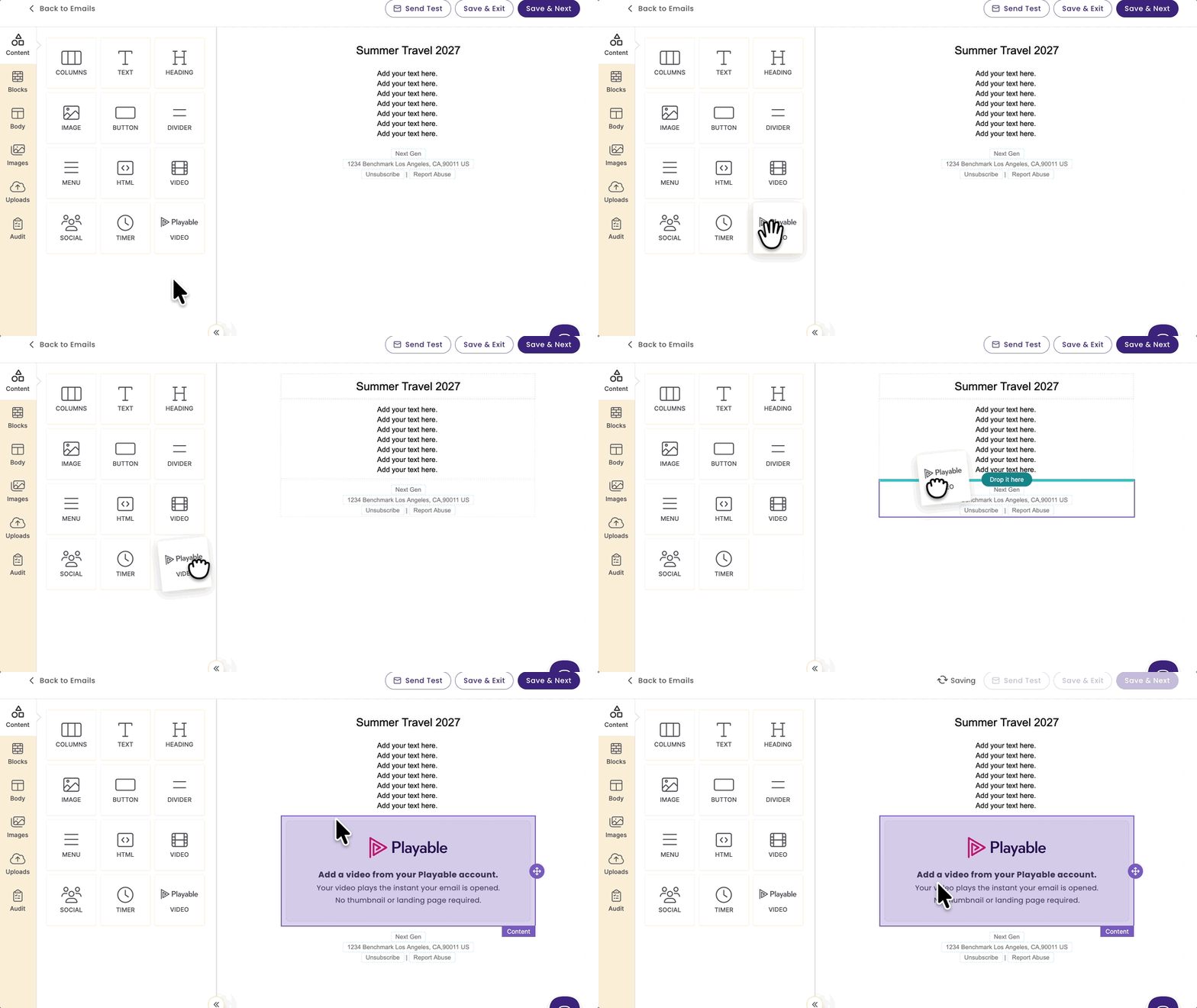
Una vez añadido, el bloque mostrará un marcador de posición indicando que debes seleccionar un vídeo desde tu cuenta de Playable.
Paso 2: Selecciona tu vídeo
- Haz clic en el bloque Vídeo Playable dentro del editor.
- En el panel lateral izquierdo, haz clic en Seleccionar vídeo.

Paso 3: Inicia sesión en Playable
Se abrirá una ventana para iniciar sesión en Playable.
- Introduce tu nombre de usuario y contraseña de Playable.
- Haz clic en Iniciar sesión.

Esto conectará Benchmark Email con tu cuenta de Playable y te permitirá acceder a tu biblioteca de vídeos directamente desde el editor.
Si aún no tienes una cuenta de Playable, haz clic en Registrarse desde la ventana de inicio de sesión.
Paso 4: Selecciona un vídeo de tu biblioteca
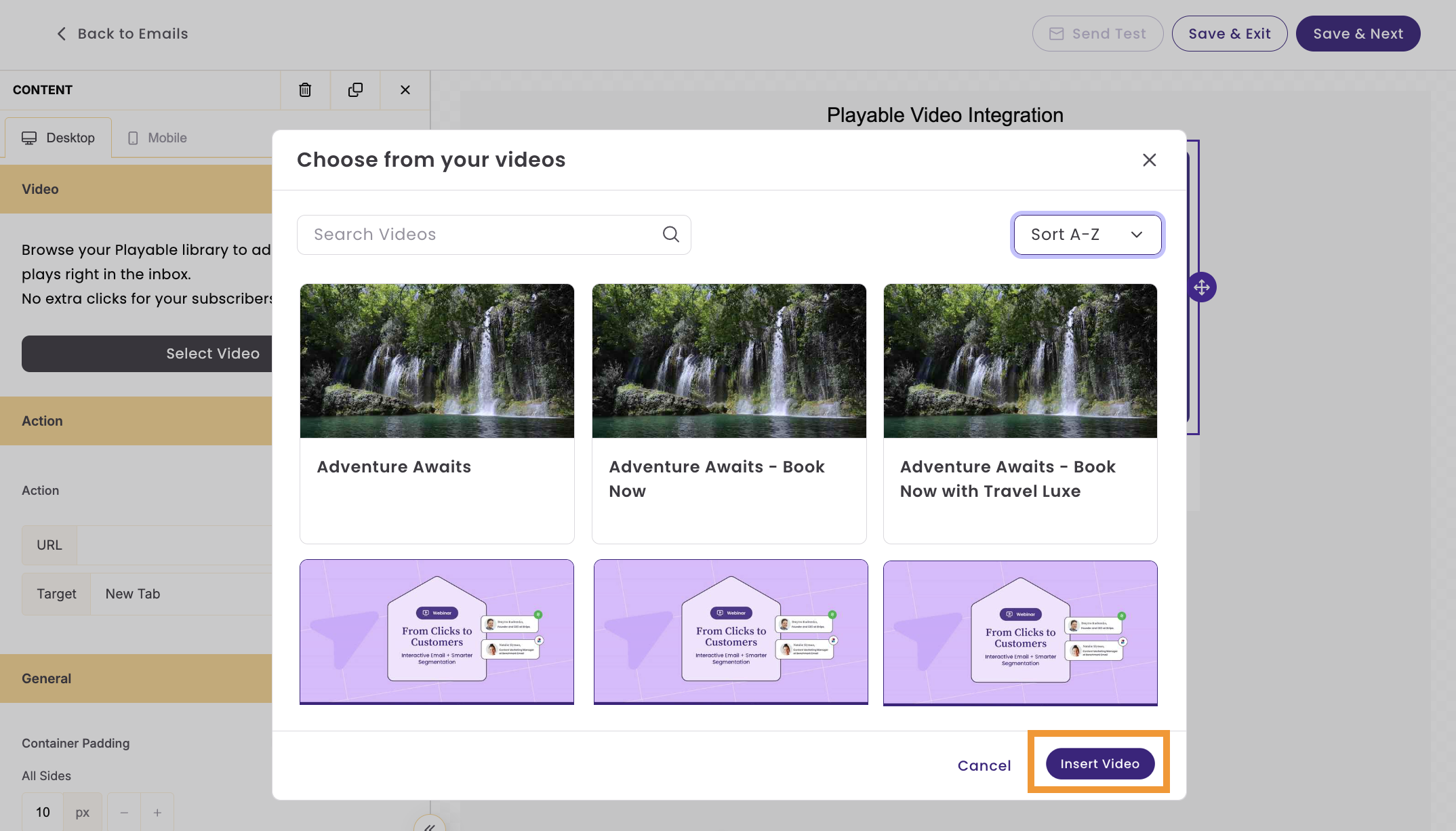
En la ventana emergente verás los vídeos disponibles en tu biblioteca de Playable.
- Haz clic en el vídeo que quieras utilizar.
- Selecciona Insertar vídeo.
Desde esta pantalla también puedes:
- Utilizar la barra Buscar vídeos para localizar un vídeo por nombre.
- Utilizar el menú Ordenar para reorganizar tu biblioteca.
URL del vídeo
Algunos planes de Playable permiten asignar una URL personalizada al vídeo.
En los planes gratuitos, los vídeos enlazan por defecto al sitio web de Playable.
Recuerda que la URL del vídeo debe configurarse en Playable. Si añades una URL distinta desde el editor de emails, esta será ignorada y siempre se utilizará la URL definida en Playable.
Paso 5: Envía un email de prueba
Antes de enviar el email a tus contactos, envíate un email de prueba para verificar que el vídeo se muestra correctamente.
Comprueba que:
- El vídeo aparece correctamente en el email.
- La miniatura es la adecuada.
- La URL configurada funciona correctamente.
Preguntas frecuentes
¿Cómo puedo medir el rendimiento de mis vídeos?
Playable proporciona estadísticas de interacción y reproducción para tus vídeos.
Inicia sesión en tu cuenta de Playable para consultar métricas como:
- Reproducciones
- Interacciones
- Participación de los usuarios
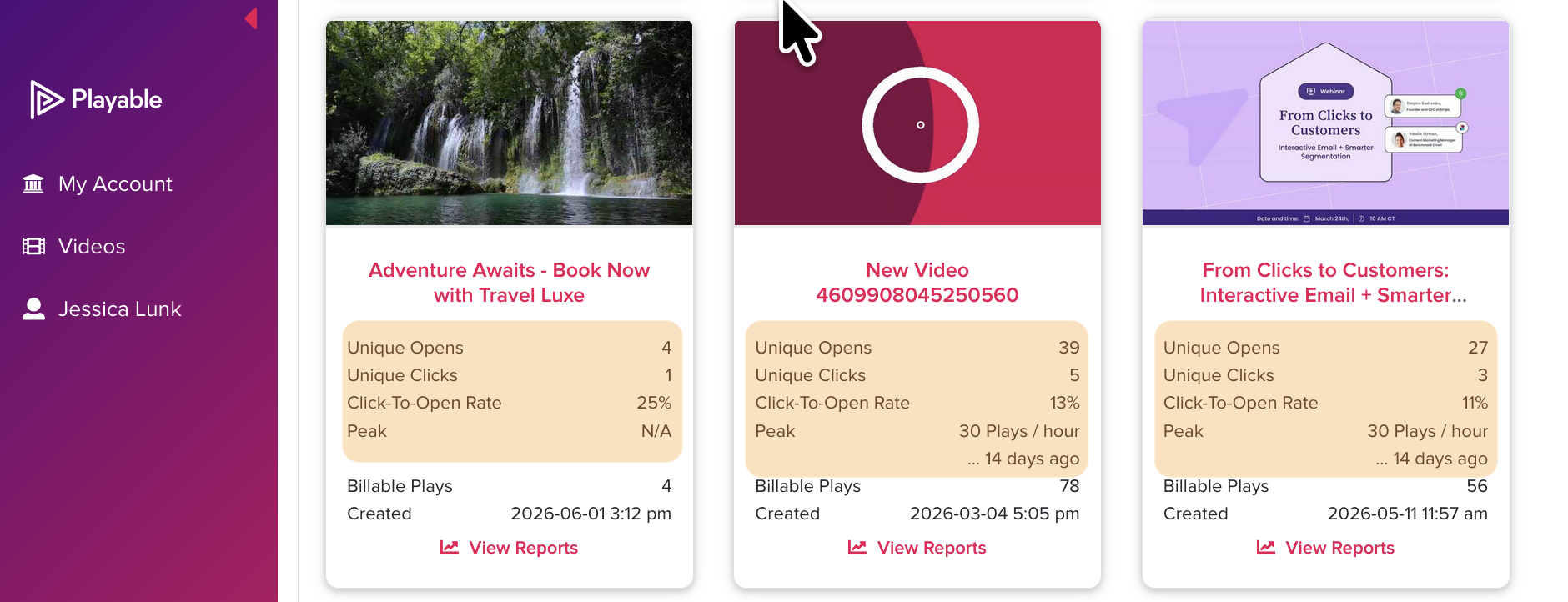
Además, en los informes de Benchmark Email podrás ver qué vídeos recibieron clics.
La URL del vídeo se configura en Playable. Puedes hacer clic sobre el total de clics para ver qué contactos interactuaron con el vídeo.
