.png)
Emails de prueba y opciones de vista previa
Antes de enviar tu email a todos tus contactos, utiliza las opciones de vista previa en el editor de emails o envía un email de prueba para comprobar cómo se mostrará en la bandeja de entrada. Usar ambas opciones te ayudará a identificar y corregir posibles problemas de visualización.
Temas incluidos en este artículo
ANTES DE COMENZAR
- Si aún no has verificado tu dominio, los emails de prueba se enviarán desde
testemails.benchmarkemail.com. Una vez verificado tu dominio, los emails de prueba utilizarán tu dominio verificado. - Puedes enviar un email de prueba a un máximo de cinco destinatarios al mismo tiempo.
- Los enlaces incluidos en los emails de prueba expiran después de 24 horas.
- Los emails de prueba solo pueden enviarse a direcciones de email verificadas.
- La opción Enviar email de prueba está disponible en la sección Lista de verificación del email y dentro del editor de emails. Después de programar o enviar un email, la opción dejará de estar disponible.
- No utilices la función de emails de prueba para medir la entregabilidad de tus emails. En su lugar, programa y envía el email a ti mismo utilizando las opciones de programación.
Importante
Antes de enviar un email de prueba, asegúrate de reemplazar todo el contenido de ejemplo por tu contenido final, incluidos textos, enlaces, imágenes y personalización. Dejar contenido de muestra o elementos incompletos puede afectar cómo se muestra el email en la bandeja de entrada o incluso aumentar las probabilidades de que llegue a spam.
Emails de prueba
Los emails de prueba solo pueden enviarse a direcciones verificadas dentro de la misma cuenta. Para garantizar la seguridad y evitar usos indebidos, las pruebas están limitadas a direcciones verificadas, incluidos correos de respuesta y usuarios añadidos a la cuenta.
Para agregar más destinatarios de prueba, añádelos como correos de respuesta o como usuarios de la cuenta.
Cómo enviar un email de prueba
Ve al panel de Emails y haz clic en el nombre del email o selecciona Detalles.
Desde la Lista de verificación del email

Desde el editor de emails

Haz clic en Enviar email de prueba y selecciona una dirección verificada. Puedes seleccionar hasta cinco destinatarios y los enlaces incluidos en el email de prueba expirarán después de 24 horas.

Para agregar más direcciones verificadas, añádelas como correos de respuesta o como usuarios dentro de la cuenta.
Después de enviar el email de prueba
El email de prueba incluirá [Test] al inicio de la línea de asunto y la información del remitente mostrará los datos configurados en la Lista de verificación del email.

Si no se asignó información de remitente en la Lista de verificación del email, el email utilizará la dirección verificada de tu cuenta junto con tu nombre y apellido.
Opciones de vista previa
La opción de Vista previa se encuentra en la parte inferior derecha del editor de emails.
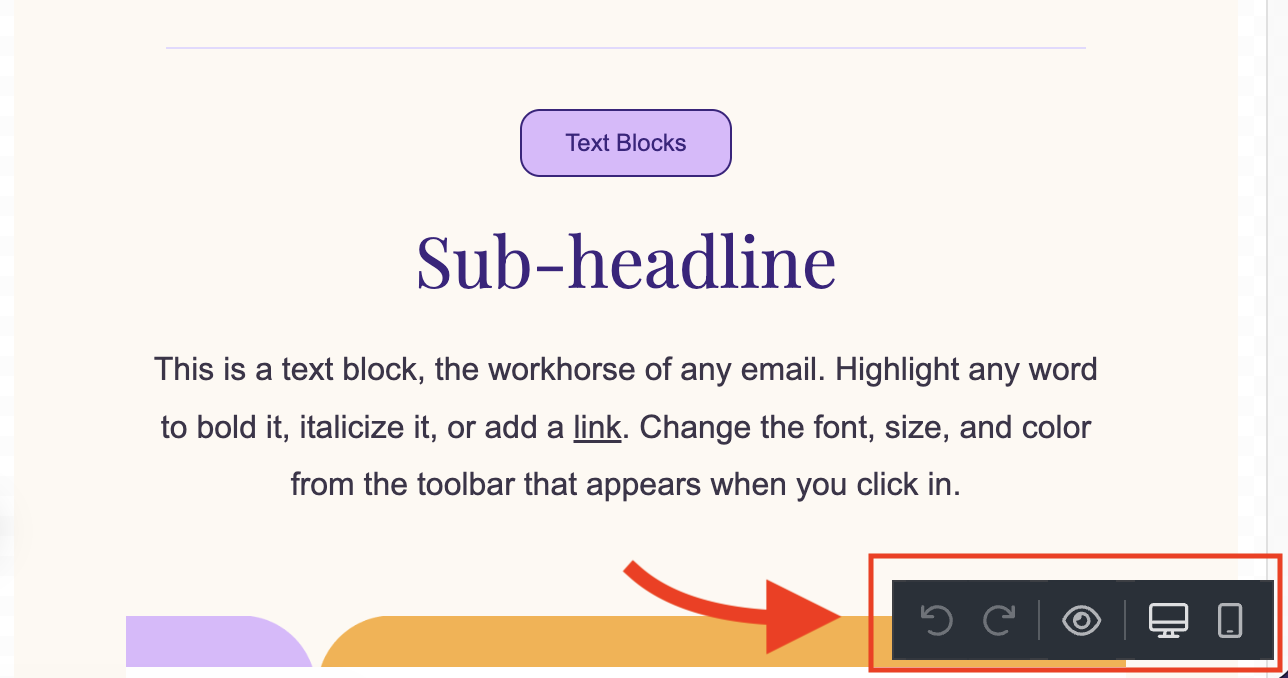
Las opciones de vista previa te permiten ver cómo se mostrará tu email en diferentes tamaños de pantalla. Esto te permite comprobar cómo se verá tu email en distintos dispositivos antes de enviarlo.
Opciones disponibles
- Escritorio
- Tablet
- Móvil
- Diferentes resoluciones
- Modo claro y oscuro
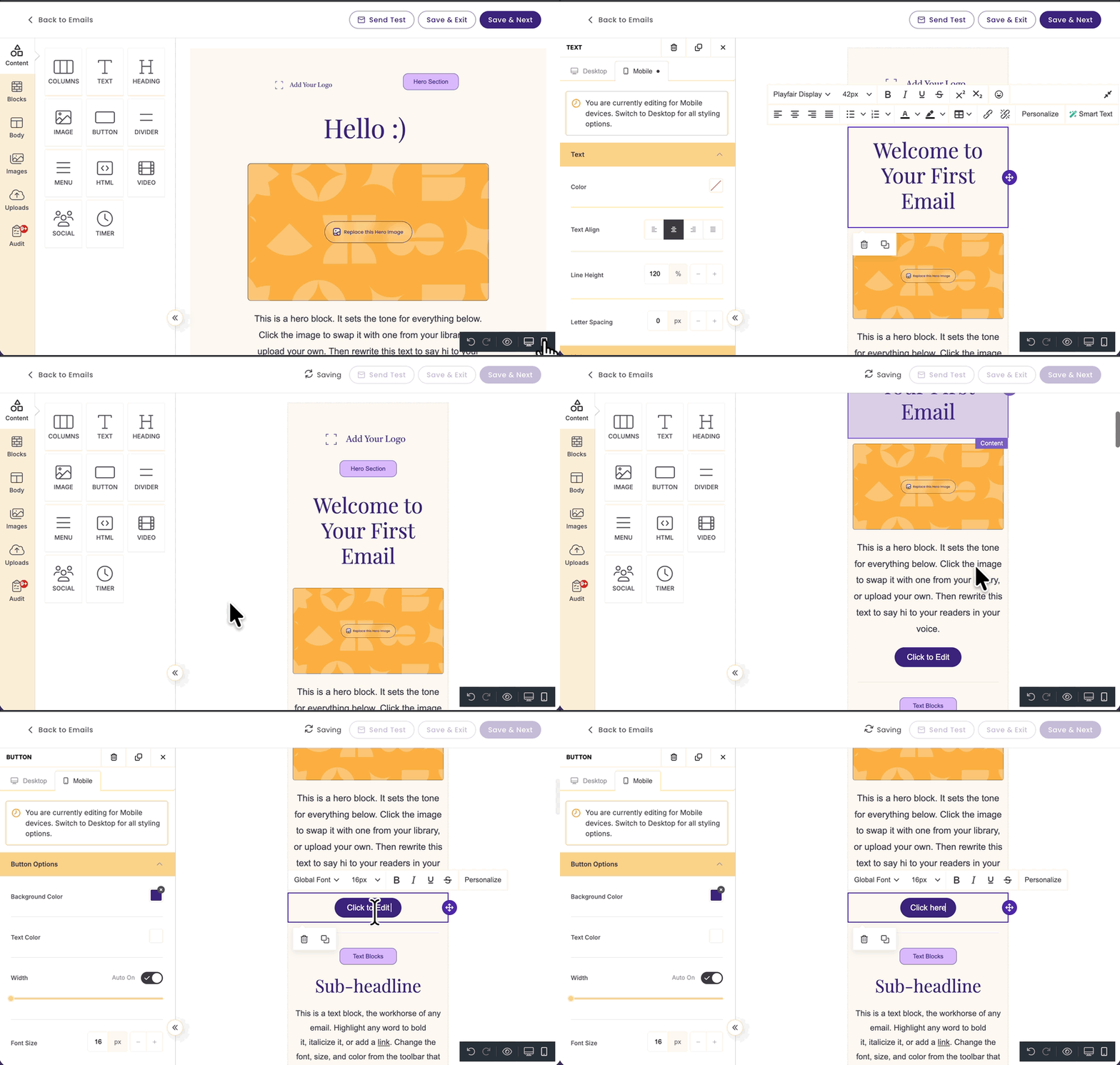
¿Sabías que también puedes editar tu email en vista móvil?
Para editar en modo móvil, haz clic en el ícono de móvil dentro de la sección Vista previa, ubicada en la parte inferior derecha del editor.

CONSEJO Ajusta el diseño de tu email pensando en los contactos que lo abrirán desde dispositivos móviles.
Recomendaciones y buenas prácticas
Lista de verificación para emails de prueba
Antes de abrir el email
|
Línea de asunto y texto de vista previa |
Información del remitente |
|---|---|
|
|
Después de abrir el email
Recuerda que la parte superior del email debe explicar rápidamente de qué trata el mensaje. Muchos destinatarios pueden perder interés si el contenido es demasiado largo. En algunos casos, menos es más.
|
Contenido del email |
Enlaces y botones |
|---|---|
| El contenido coincide con tu marca | Todos los enlaces abren las páginas correctas |
| Las imágenes se muestran correctamente | Los botones funcionan correctamente |
| Las fechas, precios, códigos promocionales y detalles son correctos | Los enlaces a redes sociales están actualizados y funcionan |
| Todo el texto ha sido revisado ortográficamente y gramaticalmente | El enlace para cancelar la suscripción está presente y funciona (se añade automáticamente en todos los emails) |
| Las imágenes incluyen texto ALT |
|
| La personalización funciona correctamente (por ejemplo: nombre) |
|
Visualización en diferentes buzones de correo
Prueba tu email en distintos proveedores de correo y revisa posibles diferencias.
| Proveedores recomendados | Aspectos a revisar |
|---|---|
|
|
Para pruebas más precisas, recomendamos crear una pequeña lista interna de pruebas con direcciones de distintos proveedores como gmail.com , yahoo.com , outlook.com y también un dominio personalizado propio. Esto te permitirá comparar cómo cada proveedor muestra el email, si las imágenes cargan correctamente y en qué carpeta se entrega el email.
Ubicación en la bandeja de entrada
No es posible garantizar en qué carpeta aparecerá tu email.
Cada proveedor de correo utiliza sus propios filtros y algoritmos para decidir dónde colocar un email.
La ubicación puede verse afectada por muchos factores, incluidos:
- Interacción de los contactos
- Reputación del remitente
- Verificación del dominio
- Contenido del email
- Comportamiento previo del destinatario