.png)
Páginas de formulario: descripción general y configuración
Las Páginas de formulario son formularios independientes alojados por Benchmark Email que pueden compartirse mediante una URL única. Son ideales para captar contactos a través de redes sociales, emails, aplicaciones de mensajería u otros canales, sin necesidad de insertar código en un sitio web.
Temas incluidos en este artículo
- Crear y diseñar una página de formulario
- Configuración del formulario
- Publicar una página de formulario
- Preguntas frecuentes
ANTES DE EMPEZAR
- Todas las páginas de formulario pasan por un proceso de revisión antes de publicarse. Si tu página es rechazada, asegúrate de que el contenido cumpla con nuestras políticas de uso aceptable.
- Los cambios realizados en formularios ya publicados suelen reflejarse en cuestión de segundos. Sin embargo, en algunos casos pueden tardar unos minutos, dependiendo del proceso de revisión.
Crear y diseñar una página de formulario
Paso 1: Diseña tu formulario
- Ve a Formularios y haz clic en Crear nuevo formulario.
- Selecciona el tipo de formulario Página de formulario y elige una plantilla.

El editor funciona de forma similar al editor de emails. Puedes añadir y editar bloques de contenido como texto e imágenes. Para modificar un contenido predefinido, haz clic sobre el bloque y su configuración se abrirá en el menú lateral izquierdo.

Campos del formulario
El formulario incluirá automáticamente el campo Correo electrónico.
Para añadir más campos:
- Haz clic sobre el campo correo electrónico dentro del formulario.
- Se abrirá el menú Campos en el lateral izquierdo.
- Selecciona Editar campos.
- Haz clic en Mostrar junto al campo que quieras añadir.
Si necesitas crear nuevos campos:
- Haz clic en Gestionar campos.
- Serás redirigido a Configuración de la cuenta > Campos de contacto.
- Crea el nuevo campo.
- Regresa al formulario para utilizarlo.
Organizar campos
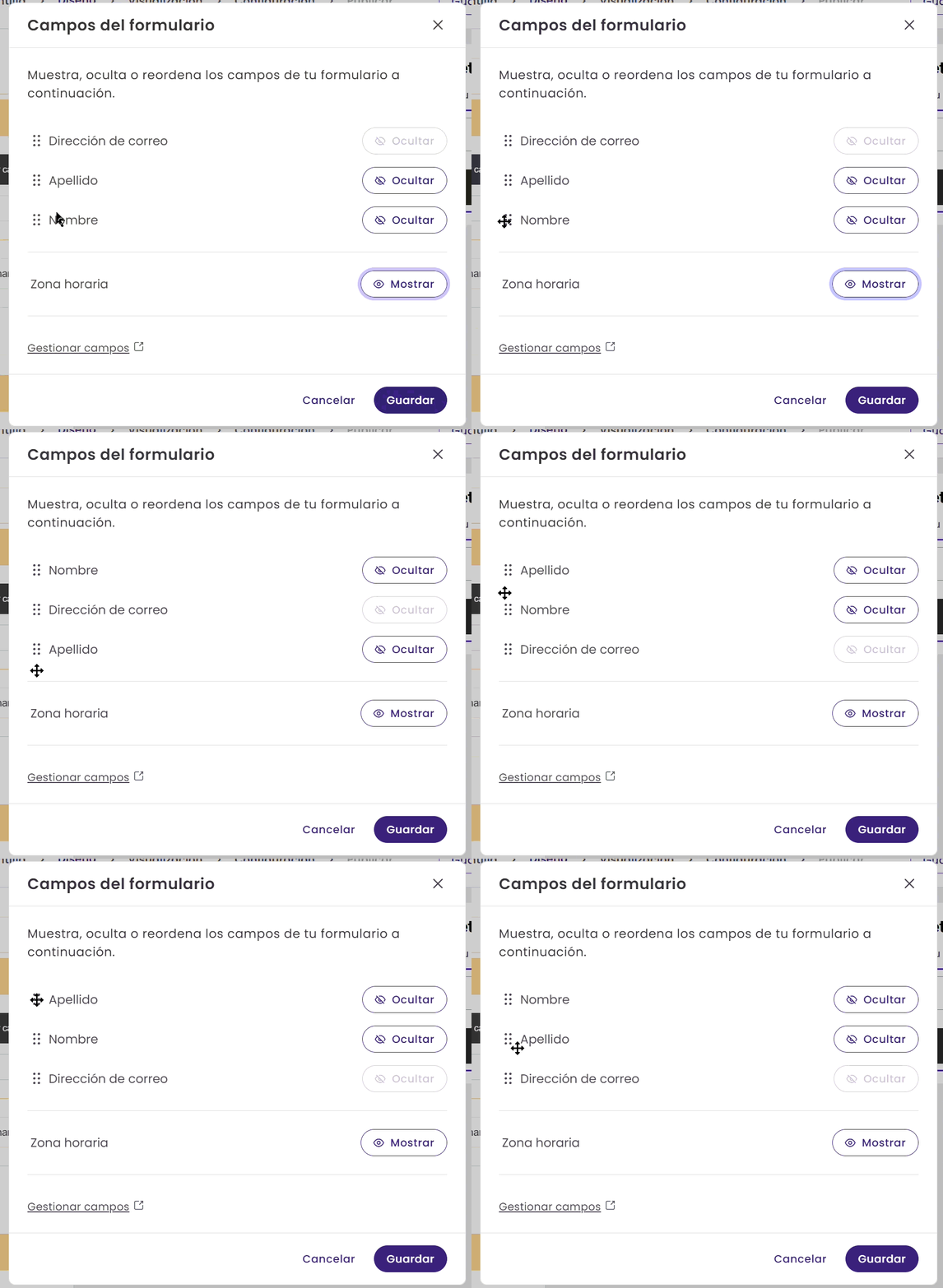
Puedes reorganizar los campos haciendo clic en el borde izquierdo del nombre del campo y arrastrándolo a la posición deseada.
Cuando termines, haz clic en Guardar.
Paso 2: Configuración del formulario
En Configuración del formulario puedes administrar:
- Nombre del formulario
- Protección contra spam mediante reCAPTCHA
- Listas y etiquetas
- Idioma del formulario
- Mensaje de confirmación
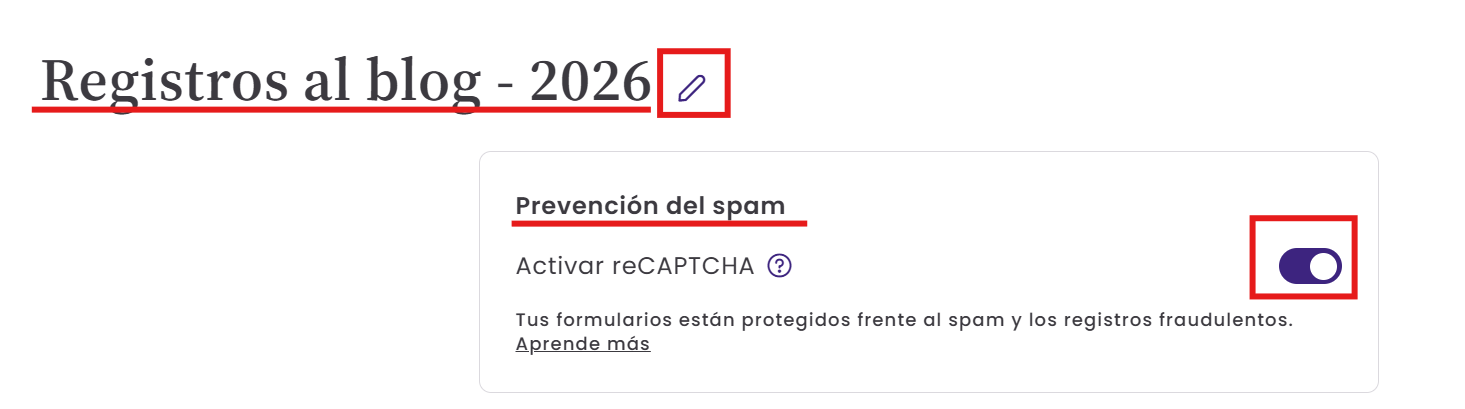
Nombre del formulario
Es un nombre interno, visible solo para ti.
Prevención de spam con reCAPTCHA
Por defecto, reCAPTCHA está activado en todos los formularios nuevos. Esta función ayuda a prevenir registros automatizados por bots. Saber más.
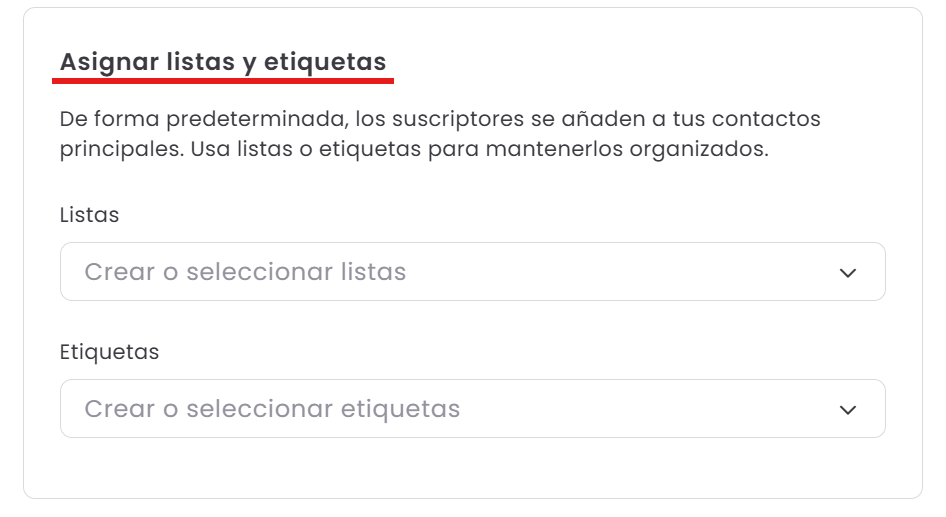
Asignar listas y etiquetas
Organiza tus nuevos suscriptores aplicando etiquetas o añadiéndolos a listas específicas. Por defecto, los contactos se añaden a la sección de Contactos.
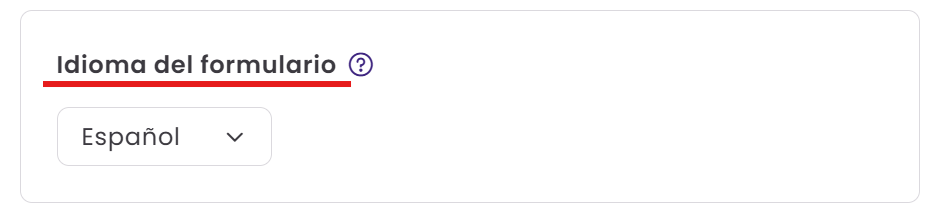
Idioma del formulario
El idioma se establece automáticamente según el idioma de tu cuenta. El idioma seleccionado determina el idioma de los mensajes del formulario.
Mensaje de confirmación
Es el mensaje que verán los usuarios después de suscribirse al formulario.
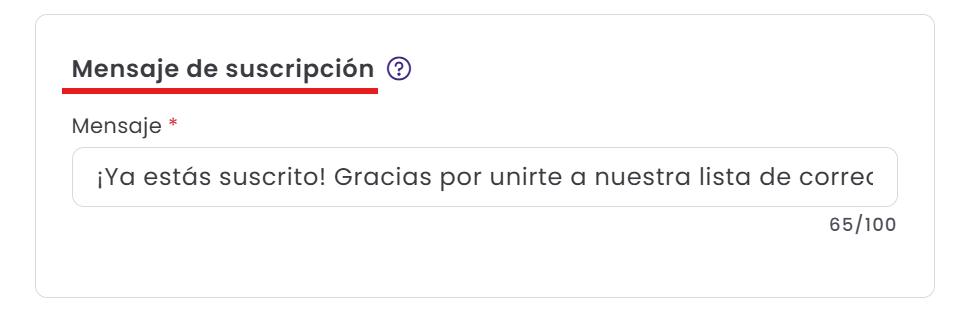
Una vez completada esta sección, puedes hacer clic en:
- Guardar y publicar
- Guardar y salir
Si el formulario ya está publicado, verás la opción Guardar y siguiente en lugar de Guardar y publicar.
Paso 3: Publicar
Después de publicar el formulario, Benchmark Email generará una URL única que podrás compartir inmediatamente.
Puedes compartir esta URL en distintos canales, según dónde se encuentre tu audiencia.

¿Dónde lo puedes compartir?
|
Redes sociales Añade la URL a tus publicaciones e incluye una llamada a la acción clara. También puedes colocarla en el enlace de tu biografía para captar suscriptores de forma continua. |
|
|
Campañas de email Añade la URL como botón o enlace dentro de tus emails. |
|
|
Mensajes SMS Incluye la URL en tus mensajes. Procura que el texto sea breve para que el enlace sea el elemento principal. |
|
|
Códigos QR Genera un código QR a partir de la URL del formulario e inclúyelo en materiales impresos. |
|
|
Anuncios online Añade la URL directamente en banners publicitarios o páginas de destino. |
|


Preguntas frecuentes
¿Puedo insertar una página de formulario en mi sitio web?
No.
Las páginas de formulario están diseñadas como páginas independientes alojadas por Benchmark Email y no generan código de inserción.
¿Dónde se añaden los nuevos contactos?
Los nuevos suscriptores se añaden a la sección Contactos y también a cualquier lista seleccionada en la configuración del formulario.
¿Puedo utilizar páginas de formulario sin tener un sitio web?
Sí.
Las páginas de formulario están diseñadas específicamente para usuarios que desean captar contactos sin necesidad de disponer de un sitio web.