.png)
Formularios: cómo crearlos y configurarlos
Los Formularios de Benchmark Email te permiten recopilar nuevos suscriptores directamente desde tu sitio web. Los nuevos contactos se añaden automáticamente a tu cuenta y pueden organizarse mediante listas y etiquetas.
Temas tratados en este artículo
ANTES DE COMENZAR
- Los contactos recopilados a través del formulario se añaden a la sección de Contactos. En la configuración del formulario puedes elegir si deseas añadir el contacto a una lista o asignarle etiquetas específicas.
- Los formularios disponibles en la versión de febrero de 2026 son únicamente formularios incrustados (los formularios emergentes o pop-ups no están disponibles actualmente).
- Los contactos recopilados mediante formularios cuentan dentro del límite de contactos de tu plan. Si alcanzas el límite, el formulario dejará de aceptar nuevas suscripciones.
Crear y publicar un formulario
Crear un formulario consta de tres pasos: Diseño → Configuración → Publicar
Paso 1: Diseña tu formulario
- Ve a Formularios y haz clic en Crear un formulario.

El editor funciona de manera similar al editor de emails. Puedes añadir y editar bloques de contenido como texto e imágenes. Para editar el texto predefinido, haz clic en el bloque y su configuración aparecerá en el menú izquierdo.

Campos del formulario
El formulario incluirá automáticamente el campo Dirección de email.
Para añadir más campos:
- Haz clic en el campo de dirección de email dentro del formulario.
- Se abrirá el menú Campos en el lado izquierdo.
- Selecciona Editar campos y luego haz clic en Mostrar junto al campo que deseas añadir.
- Si necesitas crear nuevos campos, haz clic en Gestionar campos.
- Serás redirigido a Configuración de la cuenta > Campos del contacto.
- Una vez creados, vuelve al formulario.

Organizar campos
Puedes reorganizar los campos arrastrándolos desde el borde izquierdo del nombre del campo hasta la posición deseada.
Cuando termines, haz clic en Guardar.
Cuando finalices el diseño, haz clic en Guardar y siguiente.
Los campos marcados como obligatorios en Configuración de la cuenta se marcarán automáticamente como obligatorios cuando se añadan al formulario.
Paso 2: Configuración
En la sección Configuración del formulario puedes:
- Asignar un nombre interno al formulario
- Activar o desactivar la prevención de spam (reCAPTCHA)
- Asignar listas o aplicar etiquetas
- Establecer el idioma del formulario
- Editar el mensaje de confirmación
Nombre del formulario
Es un nombre interno, visible solo para ti.
Prevención de spam con reCAPTCHA
Por defecto, reCAPTCHA está activado en todos los formularios nuevos. Esta función ayuda a prevenir registros automatizados por bots. Saber más.

Asignar listas y etiquetas
Organiza tus nuevos suscriptores aplicando etiquetas o añadiéndolos a listas específicas. Por defecto, los contactos se añaden a la sección de Contactos.

Idioma del formulario
El idioma se establece automáticamente según el idioma de tu cuenta. El idioma seleccionado determina el idioma de los mensajes del formulario.

Mensaje de confirmación
Es el mensaje que verán los usuarios después de suscribirse al formulario.

Una vez completada esta sección, puedes hacer clic en:
- Guardar y publicar
- Guardar y salir
Si el formulario ya está publicado, verás la opción Guardar y siguiente en lugar de Guardar y publicar.
Paso 3: Publicar
En la página de publicación encontrarás el código de inserción (embed) del formulario.
Para mostrar el formulario en tu sitio web:
- Copia el código del formulario.
- Pégalo en un bloque HTML o bloque de código personalizado dentro del editor de tu sitio web.

Puedes acceder al código en cualquier momento desde la página de Formularios seleccionando Obtener código.

Gestionar formularios
En la página de Formularios encontrarás tanto formularios Publicados como Borradores.
Por defecto, la vista muestra Todos los formularios, pero puedes filtrar según lo necesites.

Desde esta página puedes:
- Crear nuevos formularios
- Obtener código (copiar el código del formulario)
- Editar (te lleva al paso de Diseño)
- Duplicar (crea una copia con el mismo diseño y configuración, incluidas listas y etiquetas)
- Eliminar (borra el formulario permanentemente de tu cuenta)
Añadir más campos
Al crear tu formulario, puedes utilizar cualquier campo existente en tu cuenta.
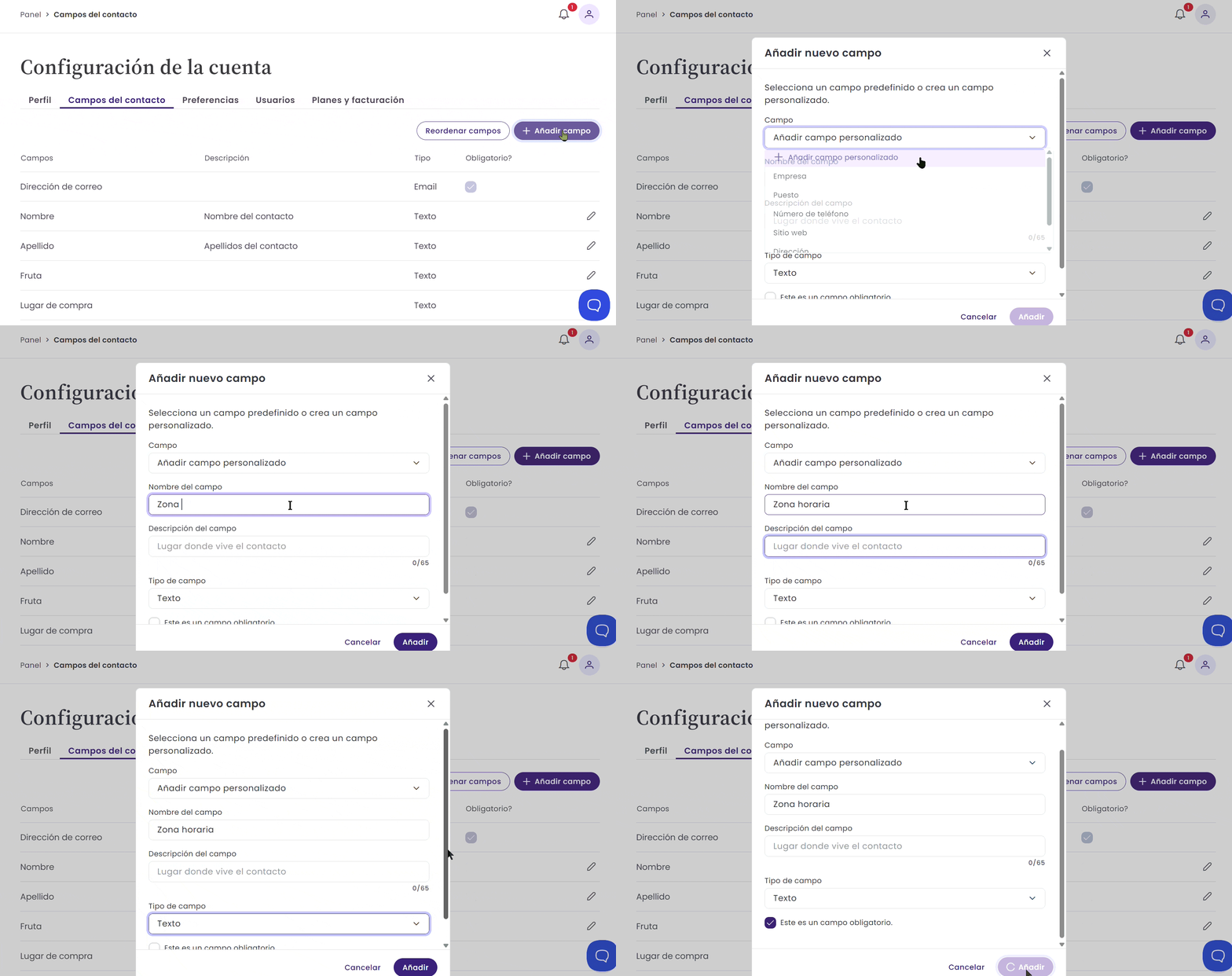
Si necesitas crear un nuevo campo personalizado, puedes hacerlo desde el editor del formulario o desde: Configuración de la cuenta > Campos de contacto
Para añadir un nuevo campo desde el editor:
- Haz clic en un campo dentro del formulario.
- Selecciona Editar campos.
- Haz clic en Gestionar campos.
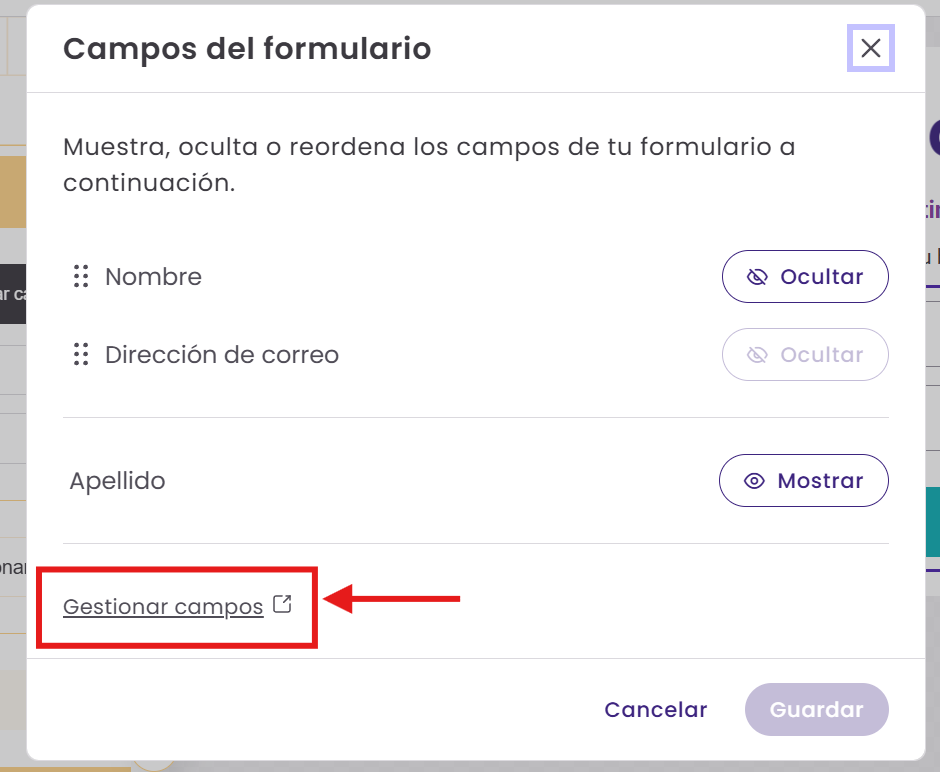
- Añade el nuevo campo y haz clic en Guardar.
- Regresa a Formularios y vuelve a abrir tu formulario.
- El nuevo campo estará disponible para añadir.
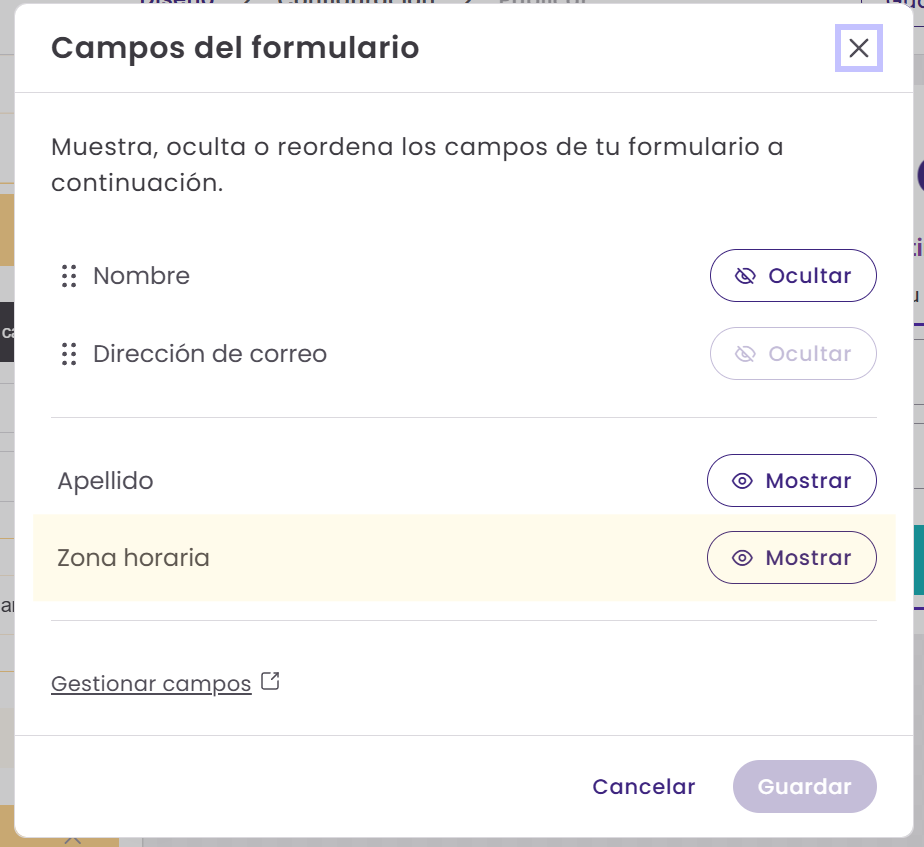
Los campos marcados como obligatorios en Configuración de la cuenta aparecerán preseleccionados como obligatorios al agregarlos al formulario.
Preguntas frecuentes
¿Los formularios cumplen con el RGPD?
- Las suscripciones quedan registradas con fecha y hora.
- El historial de actividad muestra qué formulario fue utilizado.
- Debes añadir manualmente el texto de consentimiento.
Echa un vistazo a "Cumplimiento del RGPD en los Formularios de suscripción"
¿Puedo añadir un enlace dentro de mi formulario?
Sí. Añade un bloque de texto y utiliza la barra de herramientas para insertar el enlace.
Si edito un formulario publicado, ¿necesito un nuevo código?
No. Una vez guardados los cambios, el formulario incrustado se actualizará automáticamente.
¿Puedo crear un formulario emergente (popup)?
Actualmente, los formularios emergentes no están disponibles.