.png)
Proveedores de dominio compatibles con registros NS
Para verificar tu dominio, necesitas añadir un registro NS (nameserver). Puedes encontrarlo o generarlo desde la sección Configuración de correo de tu cuenta. Ten en cuenta que no todos los proveedores de dominio admiten registros NS. Si tu proveedor no permite añadir este tipo de registro, no podrás enviar emails usando la versión beta de Benchmark Email.
Temas incluidos en este artículo
ANTES DE EMPEZAR
A continuación encontrarás las instrucciones para añadir registros NS en proveedores de dominio que sí los admiten.
Si tu proveedor admite registros NS pero no aparece en la lista, escríbenos y te ayudaremos.
Registros de dominio
Los registros de dominio se generan en tu cuenta de Benchmark una vez que hayas añadido tu dominio y subdominio.
Para aprender cómo añadir un dominio, consulta esta guía.
Cómo encontrar tus registros de dominio
- Haz clic en tu avatar y selecciona Configuración de correo.
- Selecciona Dominios en el menú.
- Verás la lista de dominios añadidos y su estado.
- Haz clic en Ver detalles de los registros para ver los registros NS.
- Se abrirá una ventana con los datos de DNS.

Estos datos se utilizarán para crear un nuevo registro NS en la configuración DNS de tu dominio:
- Tipo de registro: NS (nameserver)
- Nombre: tu subdominio (por ejemplo,
mkt) - Valor: generado automáticamente desde tu cuenta
- TTL: 1800 o 3600 segundos (recomendado)
A continuación, inicia sesión en tu proveedor de dominio para añadir el registro.
Proveedores de dominio compatibles
Selecciona tu proveedor para ver las instrucciones específicas:
GoDaddy
- Inicia sesión en tu cuenta de GoDaddy y selecciona Mis productos.
- Ve a Dominios, localiza tu dominio y haz clic en DNS.
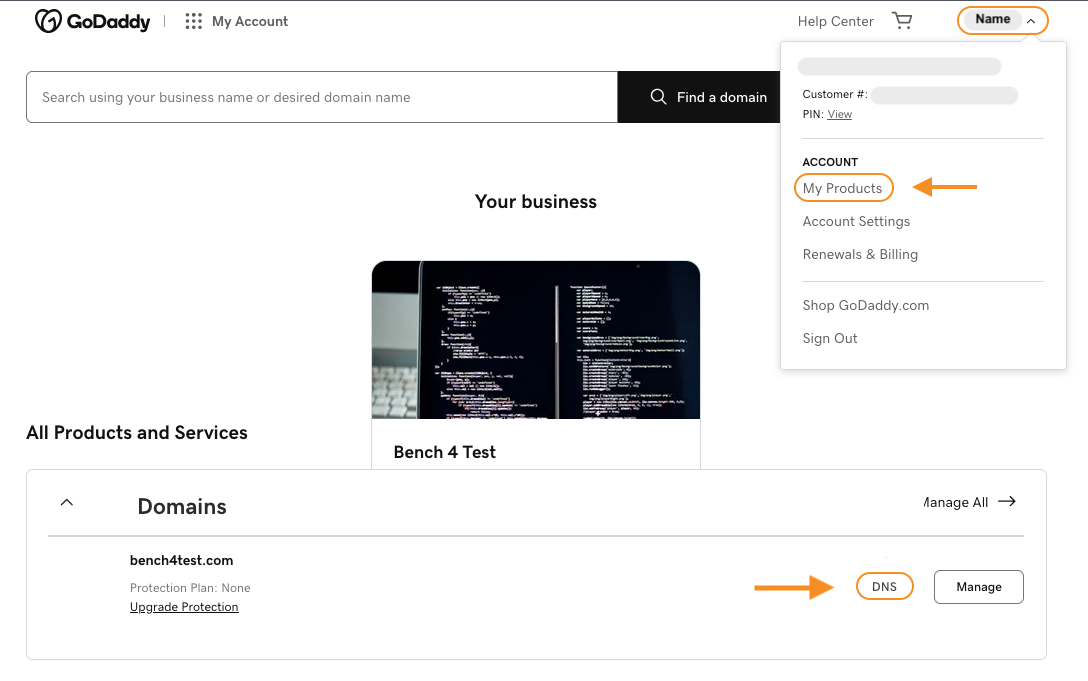
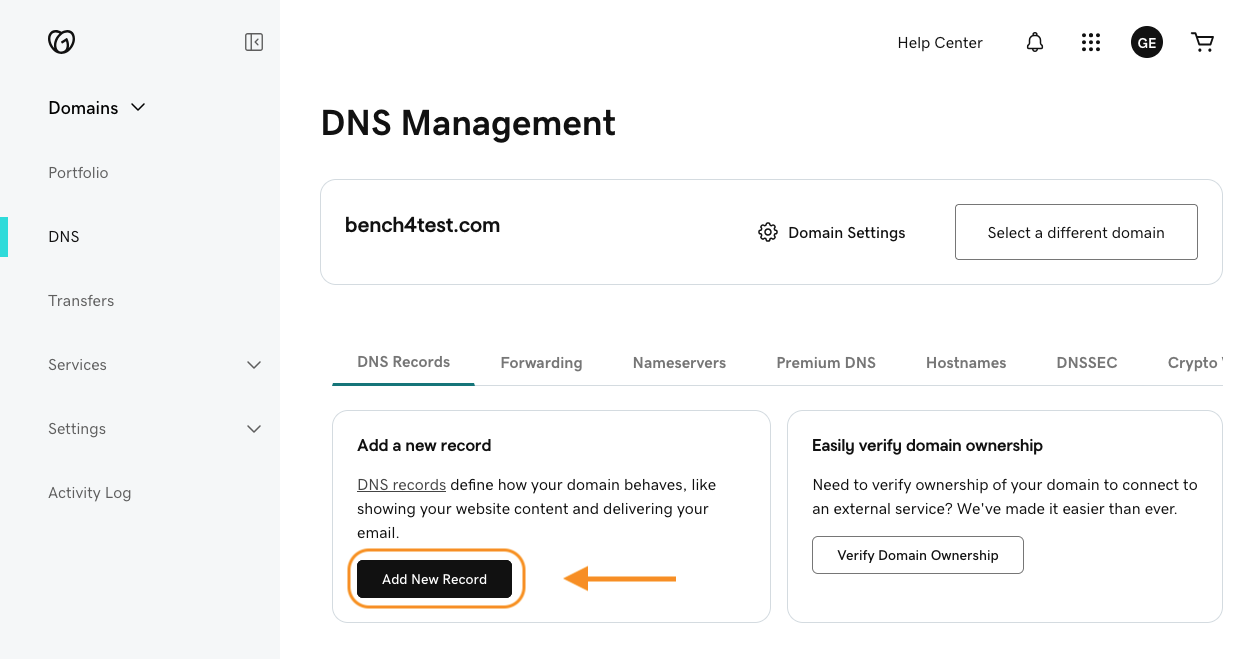
- Selecciona Añadir nuevo registro.
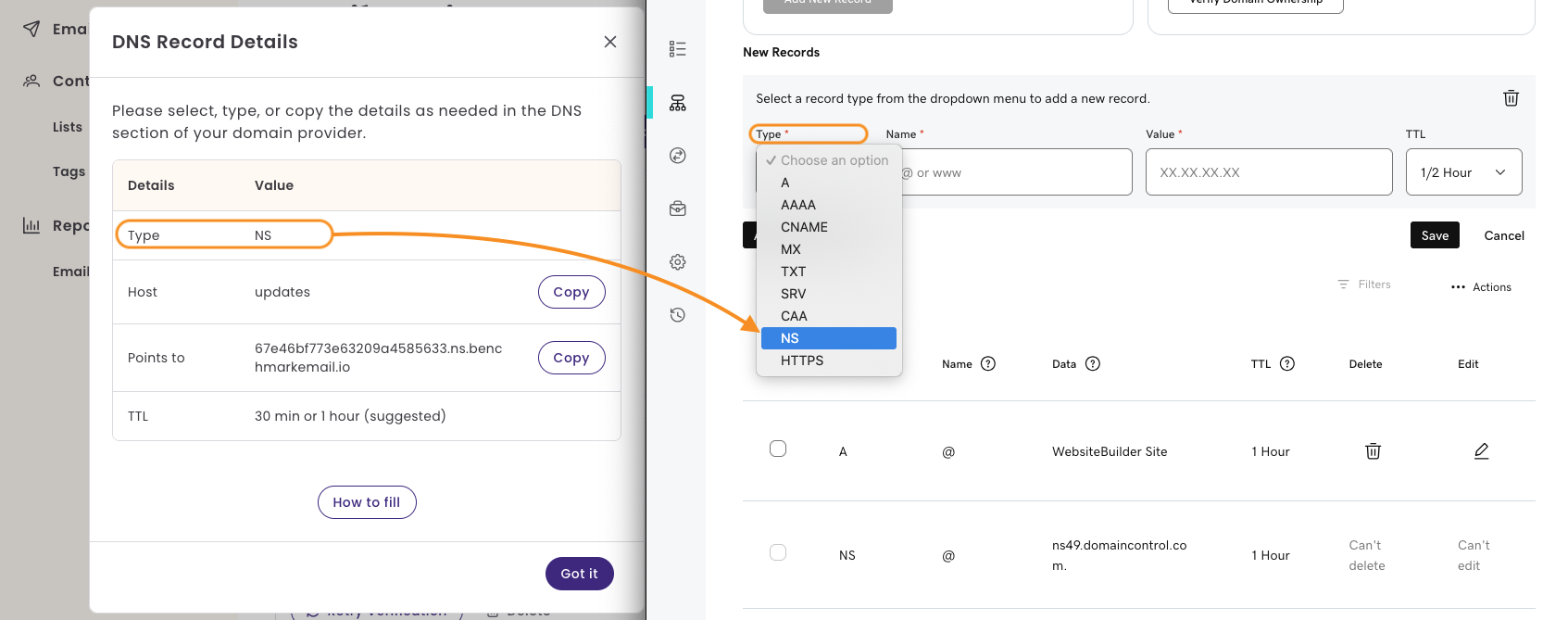
- En Tipo, selecciona NS.
- Copia el valor de Host desde Benchmark y pégalo en el campo Nombre.
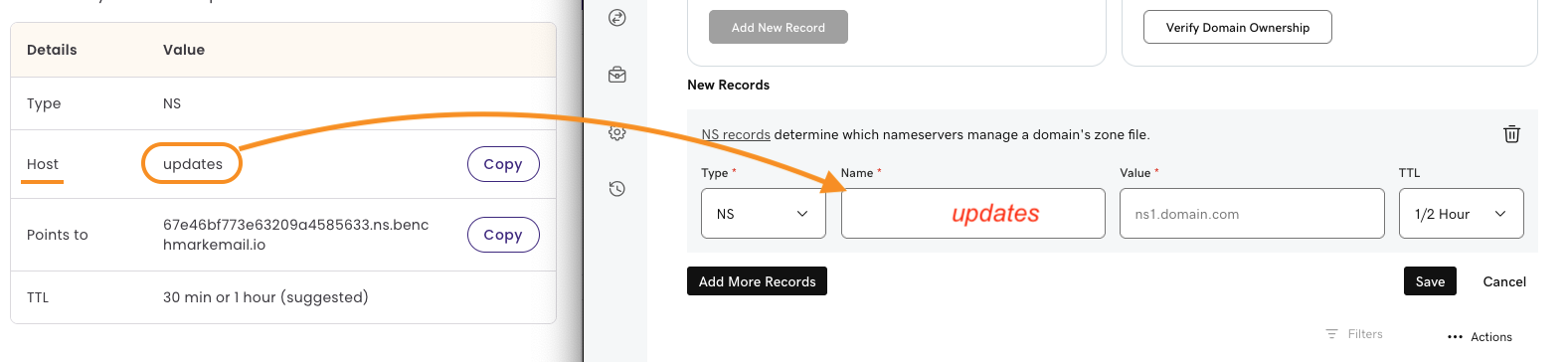
- Copia el valor de Apunta a y pégalo en Valor.
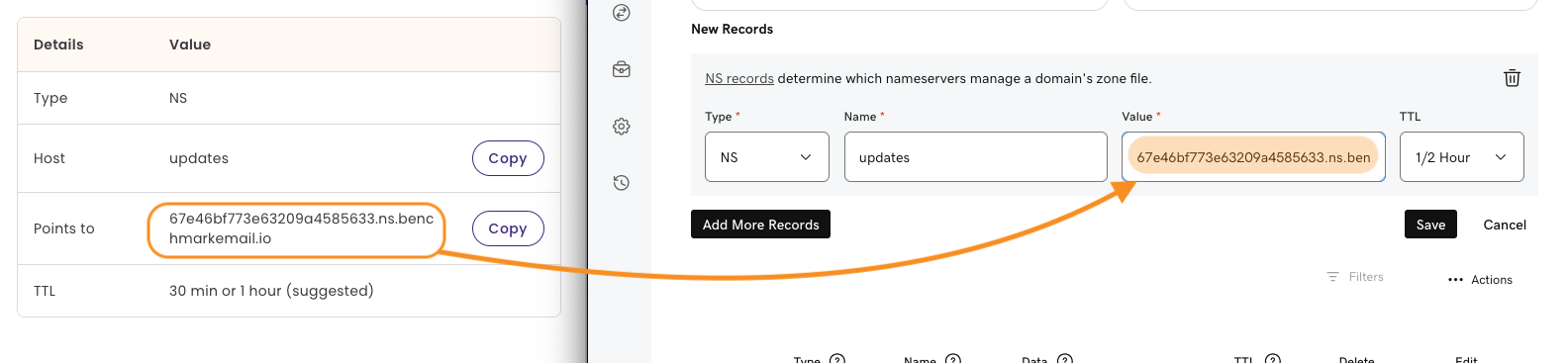
- Configura el TTL en 30 minutos o 1 hora (o deja el valor predeterminado).
- Haz clic en Guardar.
Verás un mensaje de confirmación. Los cambios de DNS suelen aplicarse en una hora, aunque pueden tardar hasta 48 horas.
- Vuelve a Benchmark y haz clic en Verificar dominio.
Después de añadir el registro NS, el estado del dominio pasará de Verificación pendiente a Verificación en progreso. Ten en cuenta que la mayoría de las actualizaciones de DNS pueden tardar hasta 48 horas.
Una vez que el dominio esté listo para usarse, el estado cambiará a Listo para enviar.
Amazon Route 53
- Inicia sesión en Amazon Route 53.
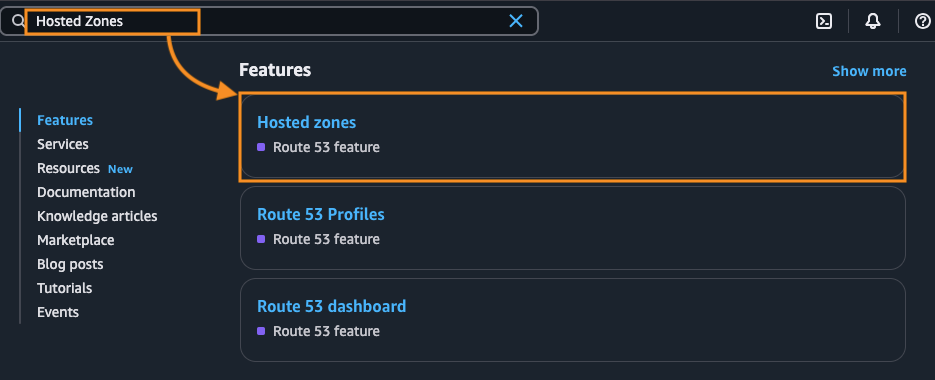
- Busca y selecciona Hosted Zones. Selecciona tu dominio.
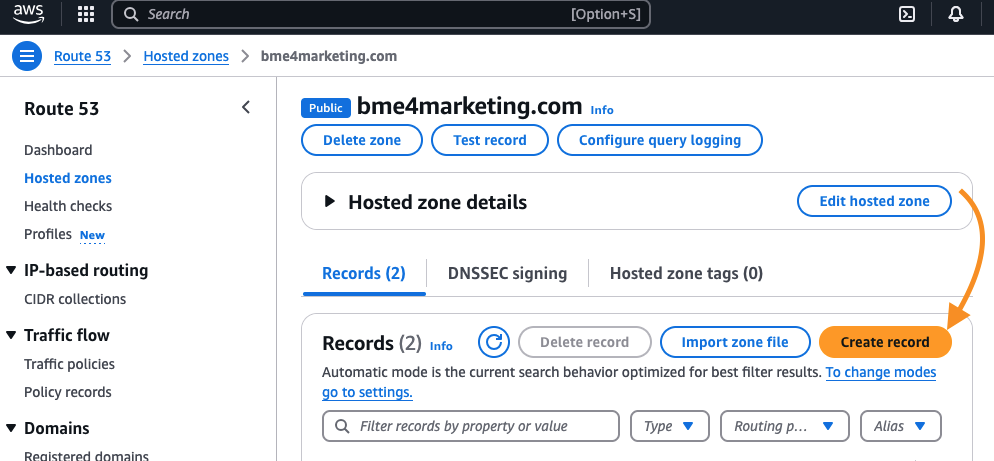
- Haz clic en Create Record.
- Añade el nombre del registro.
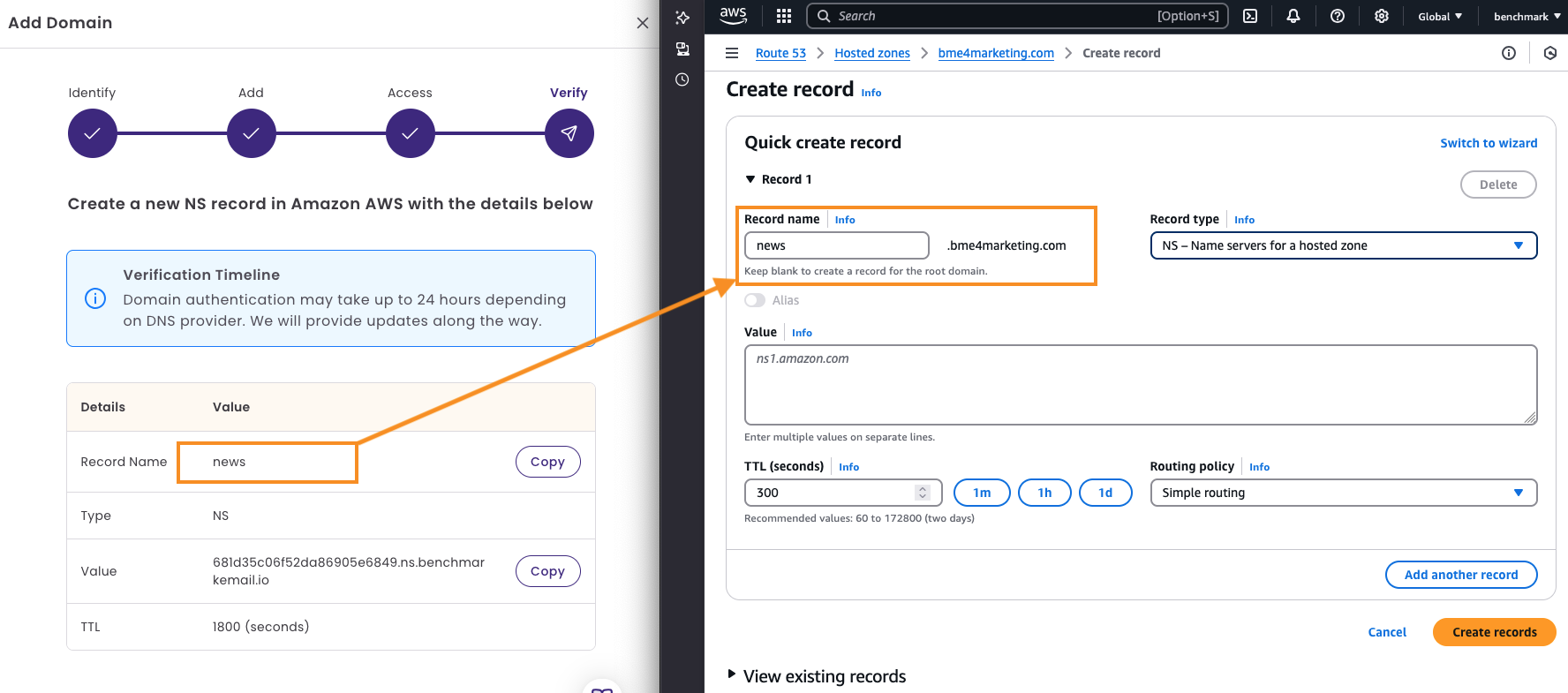
- Selecciona NS como tipo de registro.
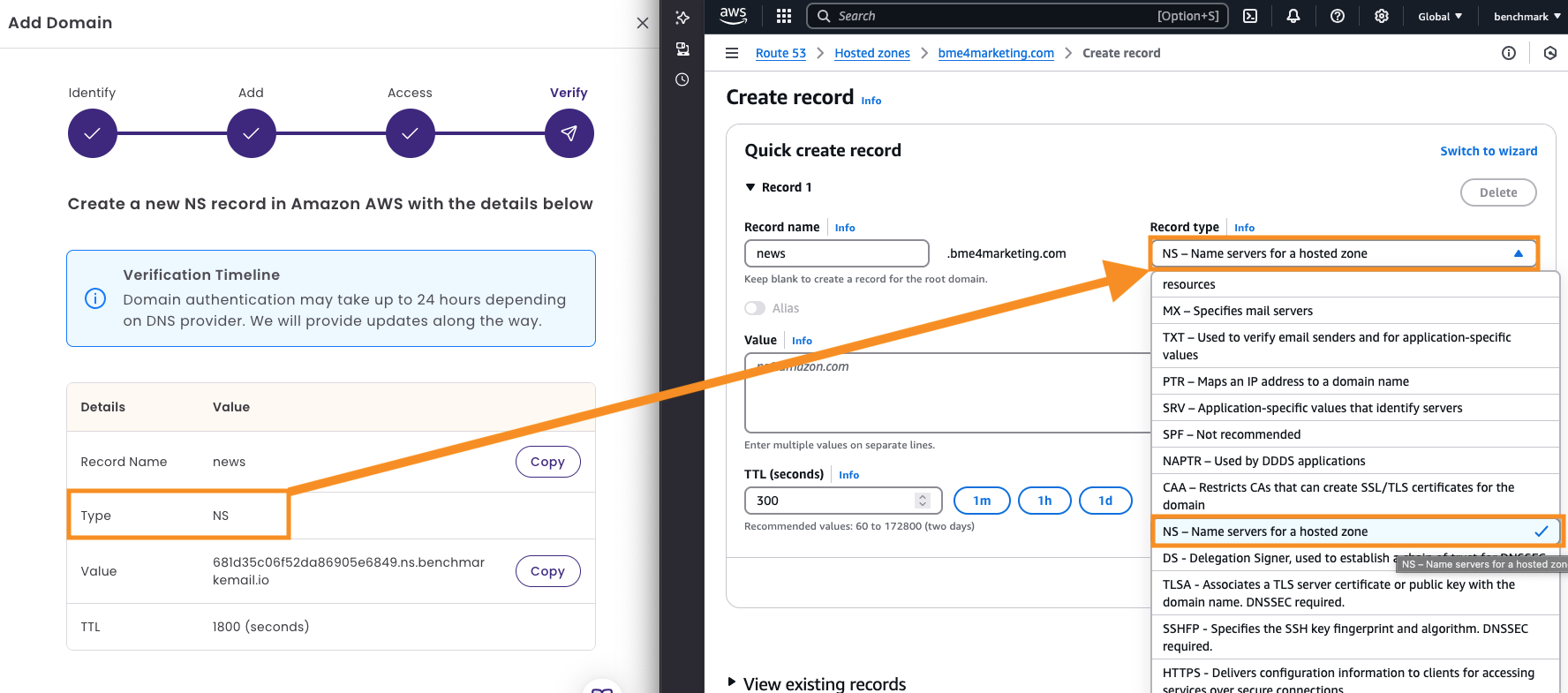
- Pega el valor de Valor en el campo Value.
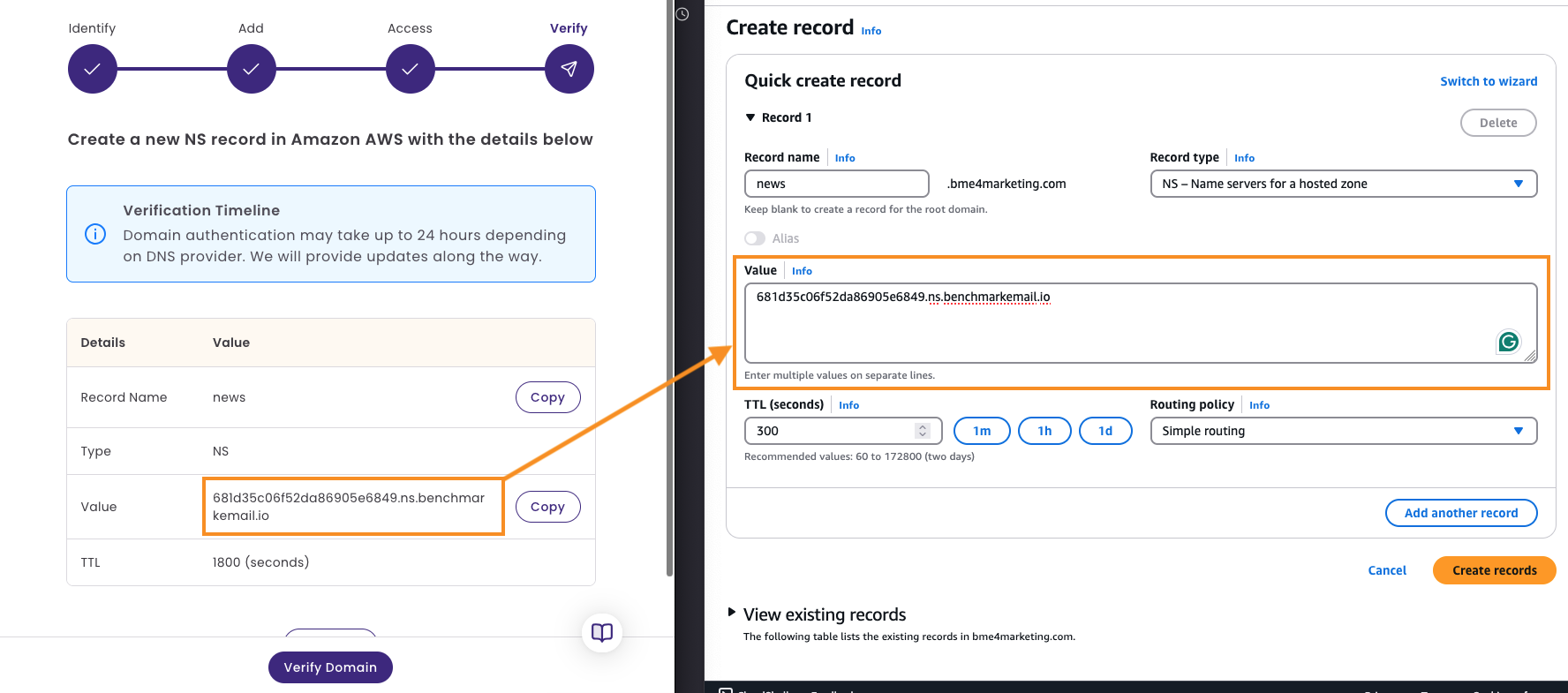
- Configura el TTL en 30 minutos o deja el valor predeterminado.
- Deja la política de enrutamiento como Simple Routing.
- Haz clic en Create Record.
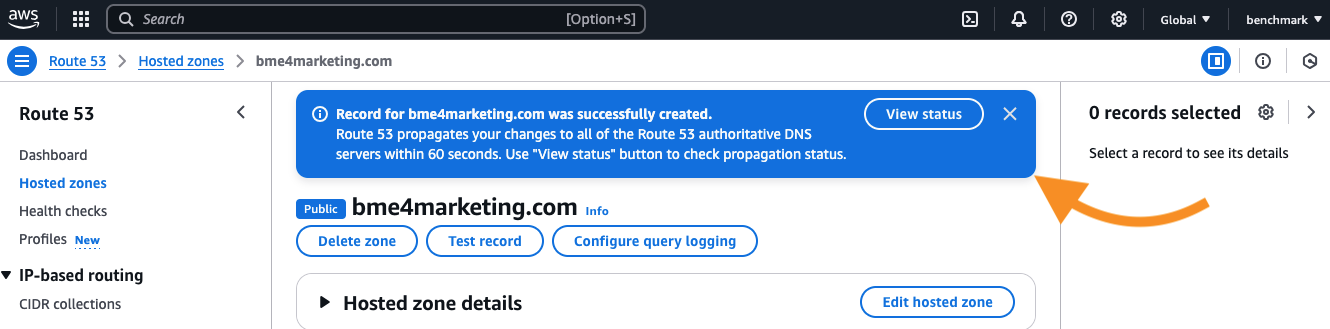
- Después, vuelve a Benchmark y selecciona Verificar dominio.
Después de añadir el registro NS, el estado del dominio pasará de Verificación pendiente a Verificación en progreso. Ten en cuenta que la mayoría de las actualizaciones de DNS pueden tardar hasta 48 horas.
Una vez que el dominio esté listo para usarse, el estado cambiará a Listo para enviar.
Cloudflare
- Inicia sesión en tu cuenta de Cloudflare.
- Selecciona tu dominio y haz clic en Configurar DNS.
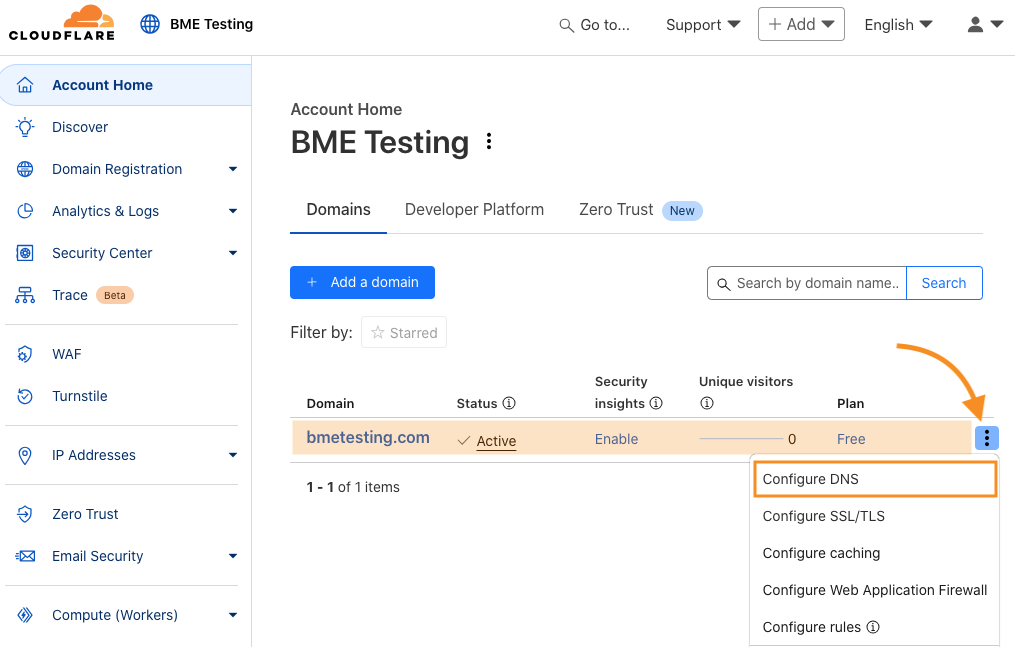
- Haz clic en + Añadir registro.

- Selecciona NS como tipo de registro.
- Añade el nombre y el valor del registro.
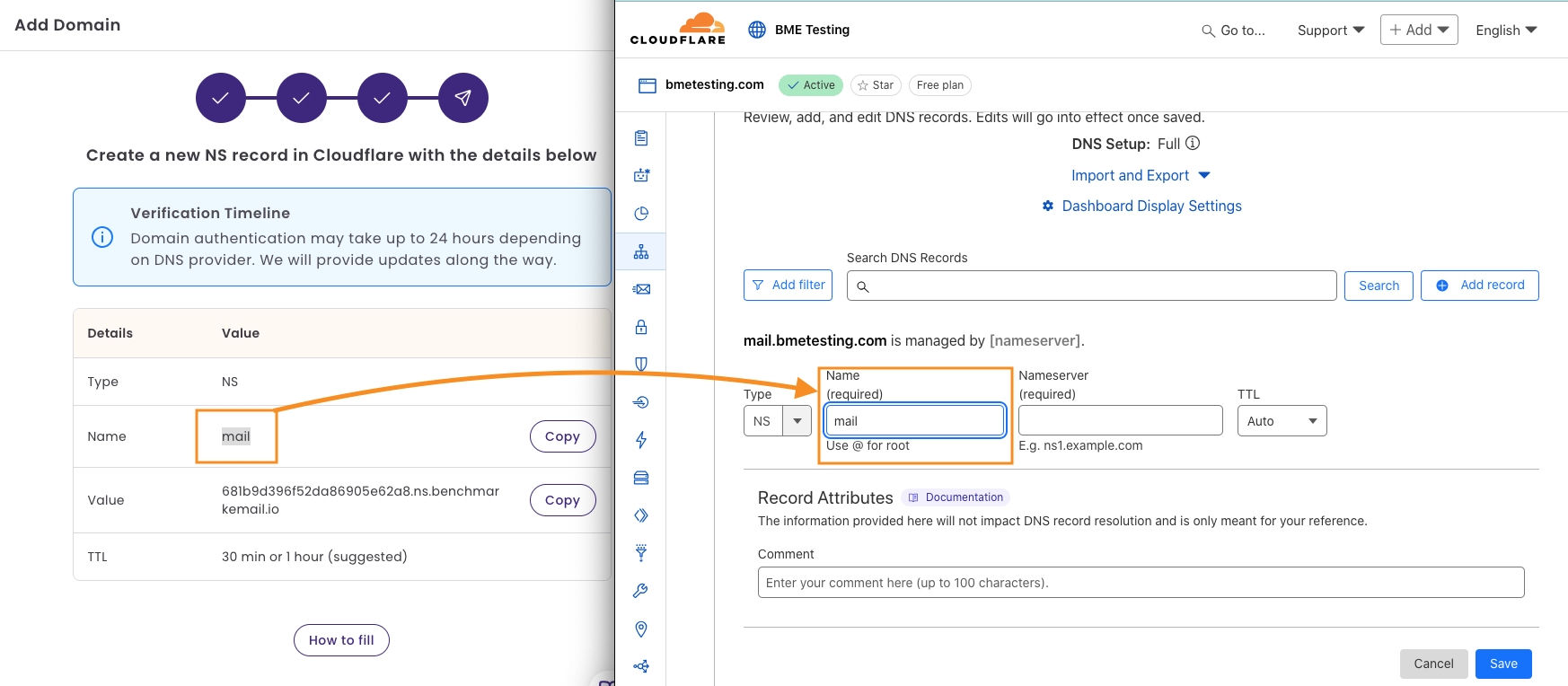
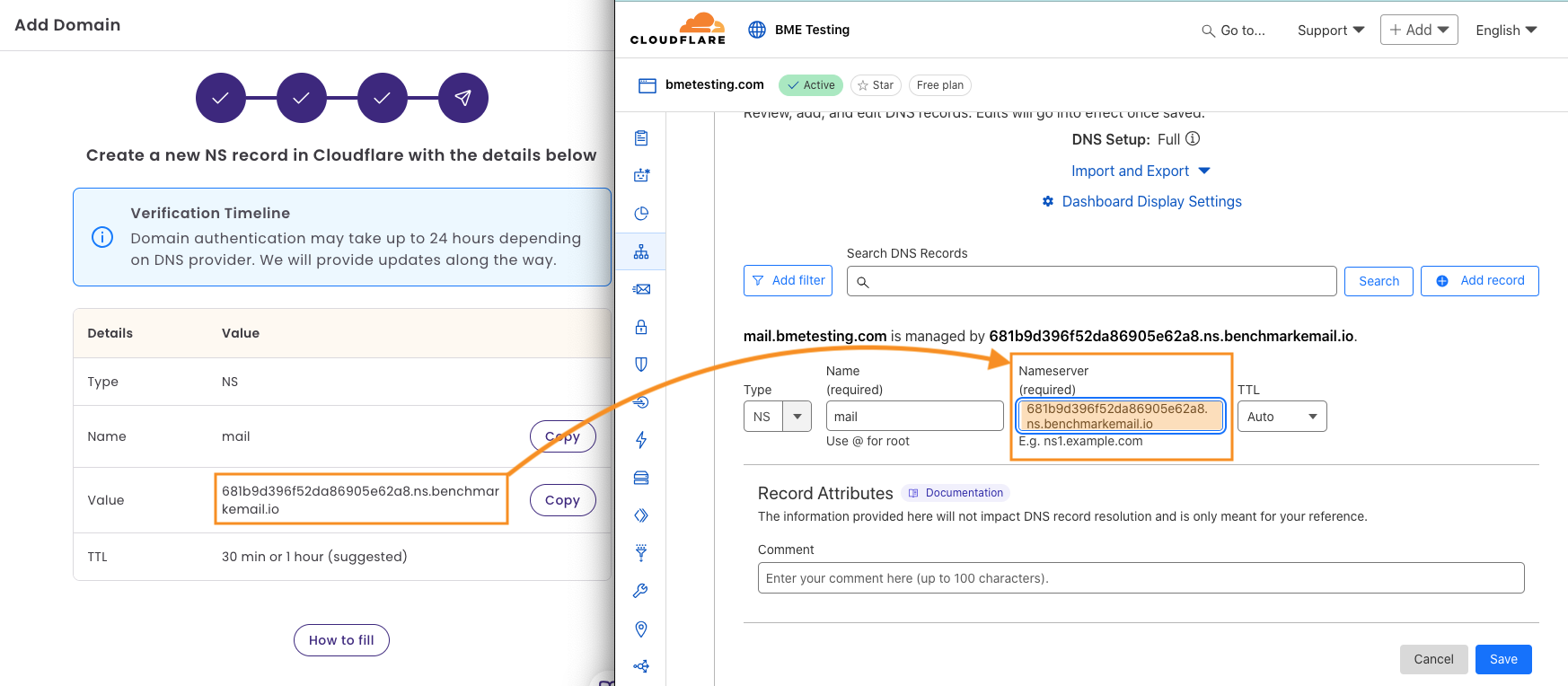
- Configura el TTL como Auto y guarda los cambios.
Cloudflare permite añadir comentarios para identificar el propósito del registro, sin afectar su funcionamiento.

- Vuelve a Benchmark y haz clic en Verificar dominio.
Después de añadir el registro NS, el estado del dominio pasará de Verificación pendiente a Verificación en progreso. Ten en cuenta que la mayoría de las actualizaciones de DNS pueden tardar hasta 48 horas.
Una vez que el dominio esté listo para usarse, el estado cambiará a Listo para enviar.
Google Cloud
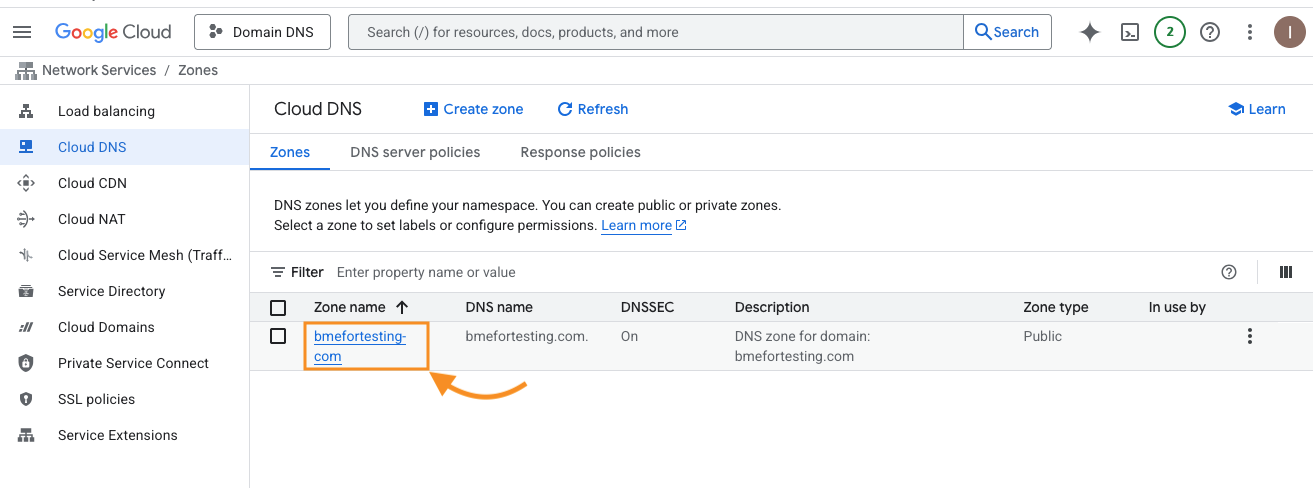
- Inicia sesión en la consola de Google Cloud y accede a Cloud DNS.
- Selecciona tu dominio.
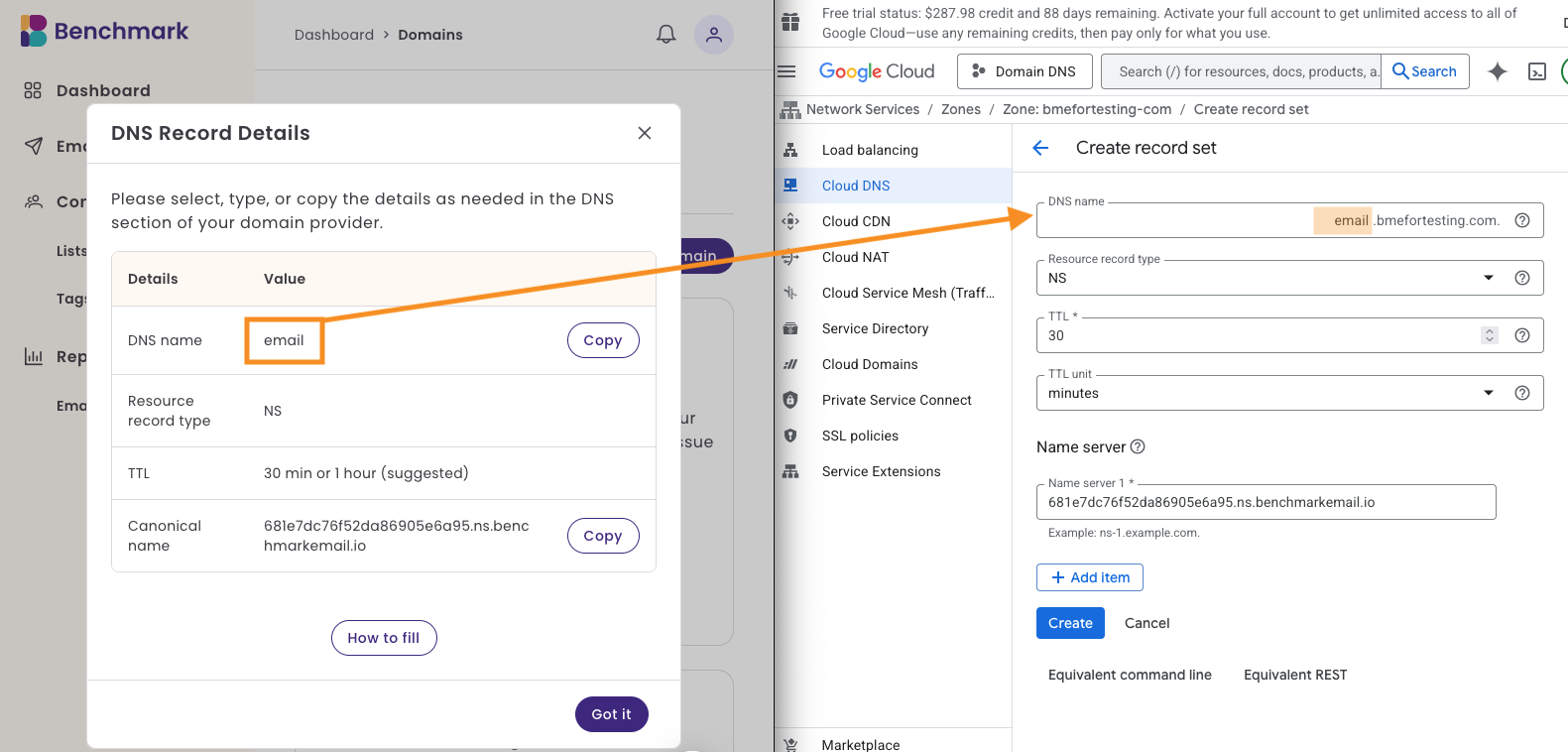
- Haz clic en Add Standard.
- Añade el nombre del registro.
-
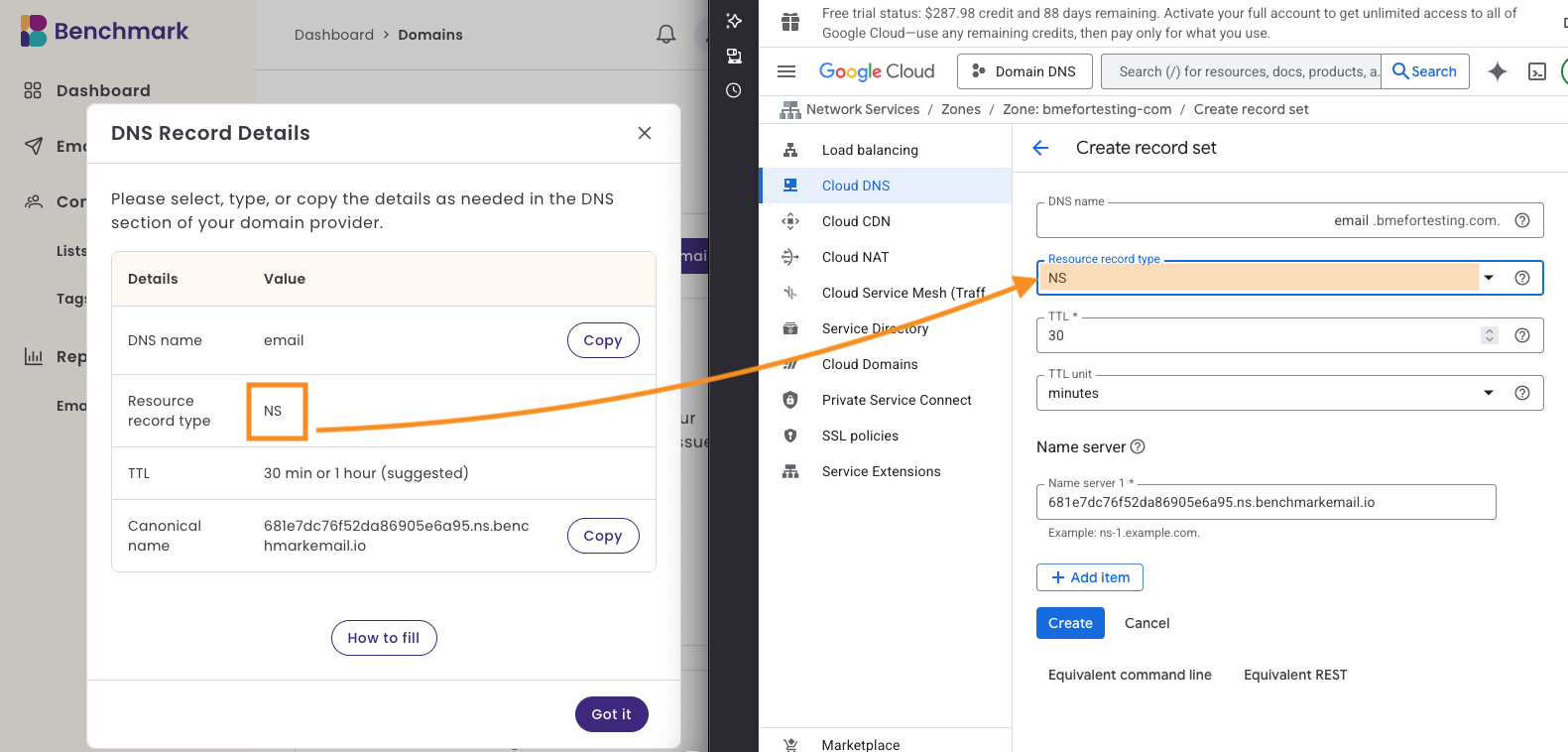
Selecciona NS como tipo de registro.
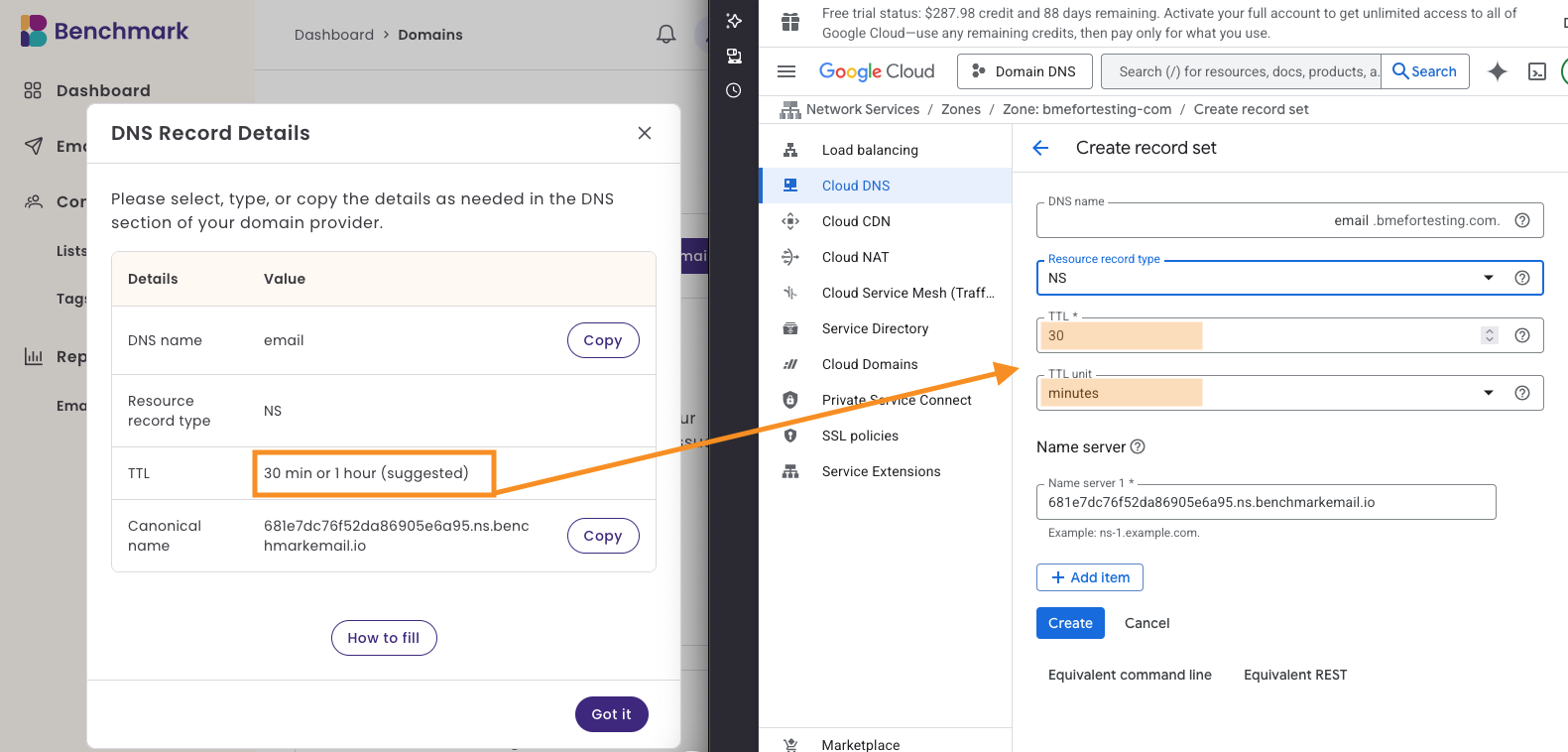
- Configura el TTL en 30 minutos.
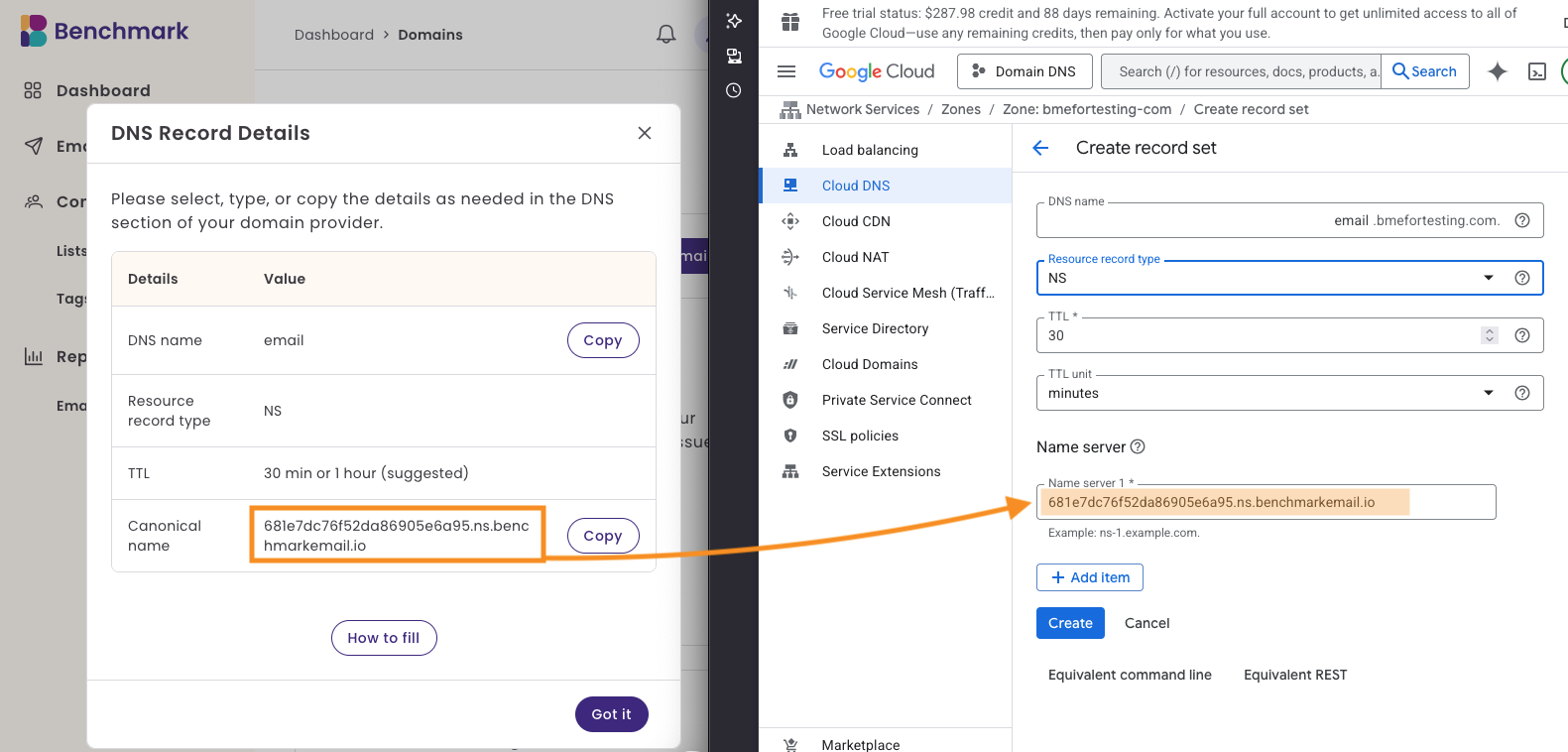
- Añade el valor del nameserver.
- Haz clic en Create.
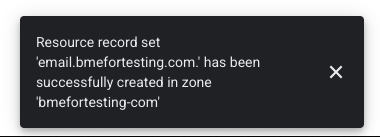
- Verás una ventana emergente indicando que se ha creado el registro.
- Una vez añadido el registro, vuelve a Benchmark y verifica el dominio.
Después de añadir el registro NS, el estado del dominio pasará de Verificación pendiente a Verificación en progreso. Ten en cuenta que la mayoría de las actualizaciones de DNS pueden tardar hasta 48 horas.
Una vez que el dominio esté listo para usarse, el estado cambiará a Listo para enviar.
Preguntas frecuentes
¿Qué son los registros NS y por qué son importantes?
Los registros NS (nameserver) indican qué servidores son responsables de gestionar la configuración DNS de tu dominio. Permiten que las solicitudes DNS se dirijan al servidor correcto.
¿Cuánto tiempo tarda en propagarse un cambio en registros NS?
La propagación puede tardar desde unos minutos hasta 48 horas, dependiendo del valor TTL y del caché de los proveedores de internet.
¿Puedo usar varios proveedores de email y tener múltiples registros DNS?
Sí. Puedes usar varios proveedores de email. Cada proveedor utiliza su propio conjunto de registros, que son únicos para tu cuenta.