
Adjuntar archivos mediante enlaces
Puedes adjuntar archivos a tus emails añadiéndolos como enlaces en los que tus contactos pueden hacer clic para descargarlos fácilmente.
En lugar de adjuntar archivos de la forma tradicional, puedes vincularlos a un texto, una imagen o un botón de tu email. Cuando los destinatarios hagan clic en el enlace, el archivo se descargará automáticamente.
Compartir archivos mediante enlaces es una opción recomendable en email marketing, ya que los archivos adjuntos tradicionales pueden plantear problemas de seguridad, aumentar el peso de los emails y hacer que sea más probable que los filtros de spam los bloqueen.
Temas incluidos en este artículo
Antes de empezar
- Plan: La función Adjuntar archivos solo está disponible en los planes de pago.
- Tipos de archivo: PDF, DOCX, PPTX, CSV y TXT.
- Tamaño máximo: 10 MB por archivo.
- Comprobación de seguridad: Todos los archivos que subas se comprobarán automáticamente. Podrás enviar tu email una vez que finalice la comprobación.
- Email de prueba: Envíate un email de prueba para comprobar cómo funciona la descarga del archivo.
- Seguimiento de clics: Los clics en los enlaces de los archivos se registran en el informe de clics del email.
- Es un enlace, no un archivo adjunto: Tus contactos no verán el icono de un clip. Para descargar el archivo, tendrán que hacer clic en el texto, botón o imagen que hayas vinculado.
- No todos los contactos harán clic: Algunos destinatarios pueden desconfiar de los enlaces de descarga. Para darles más confianza, explica junto al enlace qué contiene el archivo y por qué puede resultarles útil.
- El enlace depende de tu cuenta: Si eliminas el archivo o pierdes el acceso a la función Adjuntar archivos, el enlace dejará de funcionar, incluso en los emails que ya hayas enviado.
Adjuntar un archivo a tu email
Puedes adjuntar un archivo a tu email de tres formas diferentes:
Adjuntar un archivo a un texto
1. Selecciona el texto al que quieras añadir el archivo y haz clic en la opción de enlace de la barra de herramientas.

2. Haz clic en Tipo de enlace y selecciona Adjuntar archivo.

3. En el campo Archivo, elige cómo quieres añadirlo:
- Archivo reciente: Selecciona un archivo que hayas subido anteriormente.
- Examinar archivos: Abre el Gestor de archivos para buscar un archivo guardado o subir uno nuevo.
4. Si todavía no has subido el archivo, haz clic en Subir dentro del Gestor de archivos y selecciónalo desde tu ordenador.
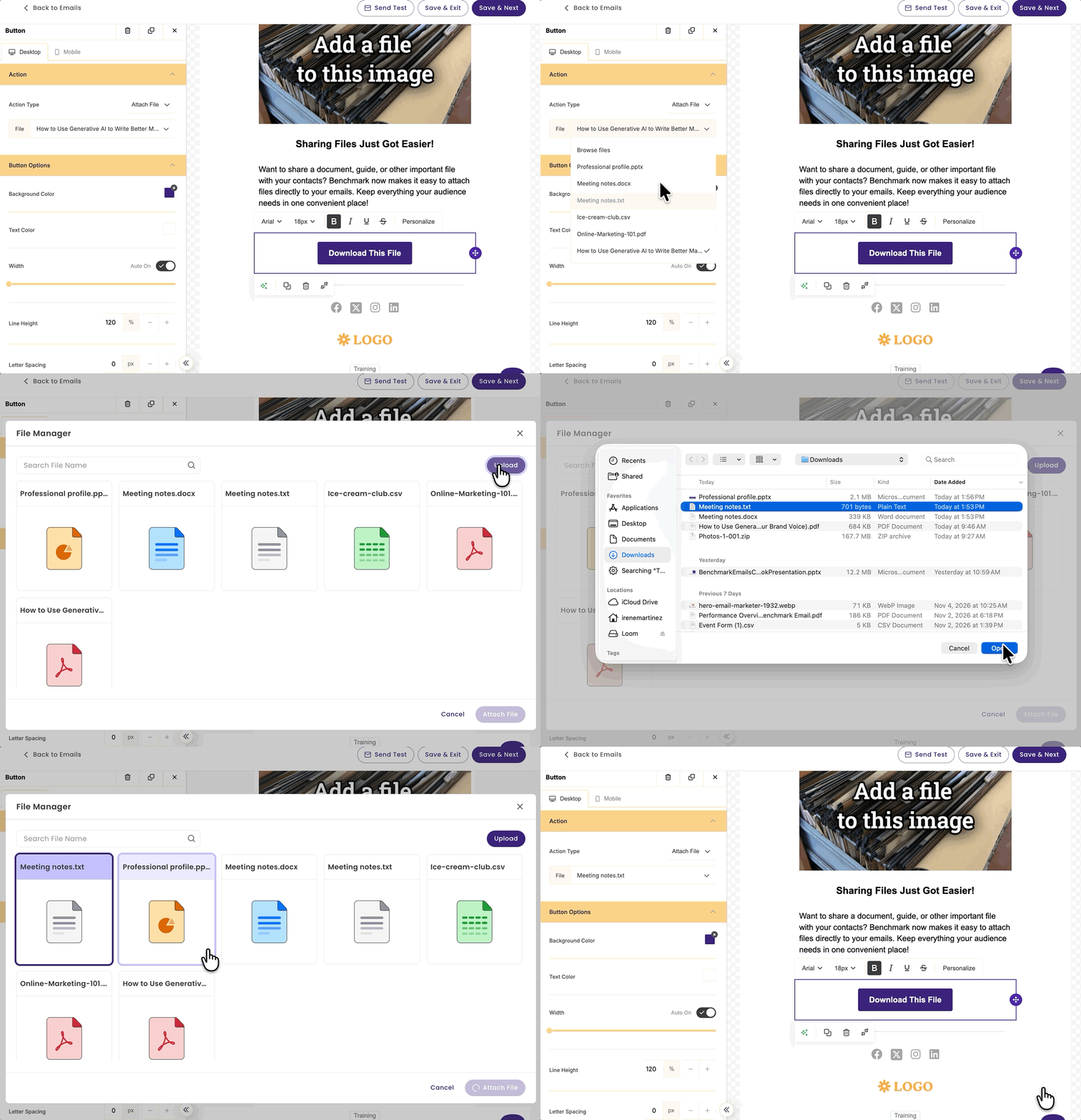
Adjuntar un archivo a un botón
1. Haz clic en el botón de tu email. Las opciones del enlace aparecerán en el panel izquierdo.
2. En Tipo de acción, selecciona Adjuntar archivo.

3. En el campo Archivo, selecciona un archivo reciente de la lista o haz clic en Examinar archivos para abrir el Gestor de archivos.

4. En el Gestor de archivos, busca el archivo que quieras utilizar. Los archivos más recientes aparecerán primero. También puedes buscar por nombre.
Selecciona el archivo y haz clic en Adjuntar archivo.
5. Si todavía no has subido el archivo, haz clic en Subir dentro del Gestor de archivos y selecciónalo desde tu ordenador.
Adjuntar un archivo a una imagen
Para añadir un archivo a una imagen, sigue estos pasos:
- Haz clic en la imagen para abrir sus opciones en el panel izquierdo.
- Desplázate hasta la sección Acción, haz clic en Tipo de enlace y selecciona Adjuntar archivo.

3. En el Gestor de archivos, busca el archivo que quieras utilizar. Los archivos más recientes aparecerán primero. También puedes buscar por nombre.
Selecciona el archivo y haz clic en Adjuntar archivo.
4. Si todavía no has subido el archivo, haz clic en Subir dentro del Gestor de archivos y selecciónalo desde tu ordenador.
Consejo:
Envíate un email de prueba y haz clic en el enlace para comprobar cómo se descarga el archivo.
Tipos de archivo admitidos
Tamaño máximo
Puedes subir archivos de hasta 10 MB cada uno.
Si tu archivo supera los 10 MB, guarda o exporta una versión más pequeña.
Puedes utilizar opciones como Web o Tamaño reducido en tu herramienta de diseño para disminuir el tamaño del archivo sin afectar de forma notable a su calidad en pantalla.
Formatos admitidos
Puedes adjuntar los siguientes tipos de archivo:
- DOCX (Word)
- PPTX (PowerPoint)
- CSV
- TXT
Si el formato de tu archivo no es compatible, prueba a convertirlo a uno de los formatos admitidos, como PDF, utilizando las opciones de exportación o guardado de tu ordenador.
Si se produce un error al subir un archivo, aparecerá un mensaje que te explicará el motivo para que puedas solucionarlo e intentarlo de nuevo.
Preguntas frecuentes
¿Puedo adjuntar archivos de Word y Excel?
Puedes adjuntar archivos de Word en formato DOCX.
Los archivos de Excel no son compatibles directamente. Para adjuntar una hoja de cálculo, guárdala en formato CSV y utiliza ese archivo.
¿Puedo enviar un archivo diferente a cada destinatario?
No. Todos los contactos que reciban el email tendrán acceso al mismo archivo.
¿Por qué no puedo enviar mi email?
Los archivos pasan por un proceso de revisión que, en la mayoría de los casos, se realiza automáticamente.
Espera unos minutos a que termine la comprobación y vuelve a intentar enviar tu email.