.png)
Cómo añadir registros DNS en OVHcloud
Para enviar emails con tu propio dominio, primero debes añadir tu dominio y crear un subdominio en tu cuenta de Benchmark Email. Una vez creado el subdominio, Benchmark generará el registro DNS que deberás añadir en tu cuenta de OVHcloud, dentro de la configuración de la zona DNS de tu dominio.
Esta guía explica paso a paso cómo añadir el registro DNS generado por Benchmark en OVHcloud.
Temas incluidos en este artículo
ANTES DE EMPEZAR
- Benchmark Email no tiene acceso a tu cuenta de OVHcloud.
- El registro DNS es único para el dominio y el subdominio que hayas añadido en Benchmark.
- Una vez generado, podrás encontrarlo en Configuración de email > Dominios.
- La propagación de los cambios DNS puede tardar hasta 48 horas.
- Debes disponer de una zona DNS para tu dominio en OVHcloud. Los pasos de esta guía consisten en añadir un registro NS para un subdominio. No modifiques los registros NS existentes de tu dominio principal, ya que hacerlo podría afectar al funcionamiento de todo el dominio.
Cómo añadir el registro DNS en OVHcloud
Las instrucciones de esta guía se han elaborado utilizando la documentación de OVHcloud.
- Inicia sesión en el Panel de control de OVHcloud.
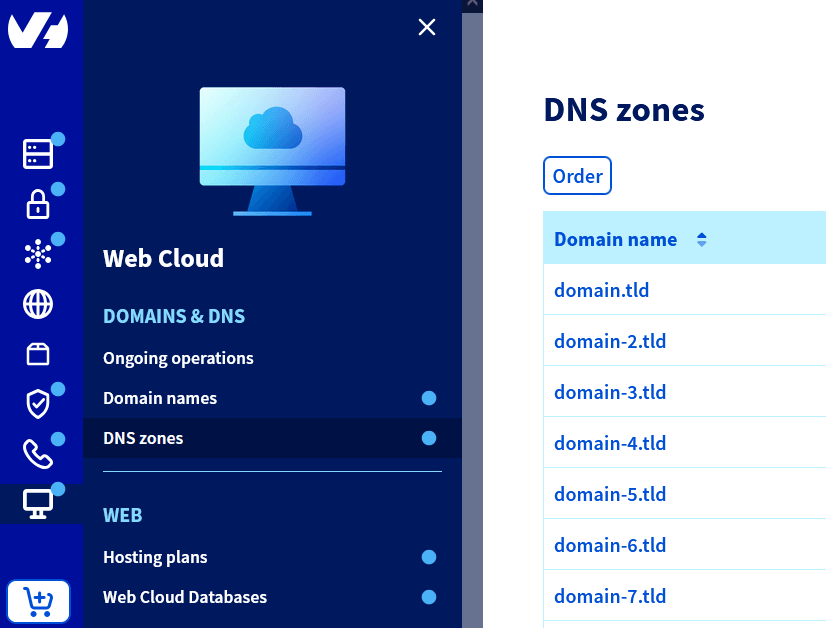
- Ve a Web Cloud > Nombres de dominio.
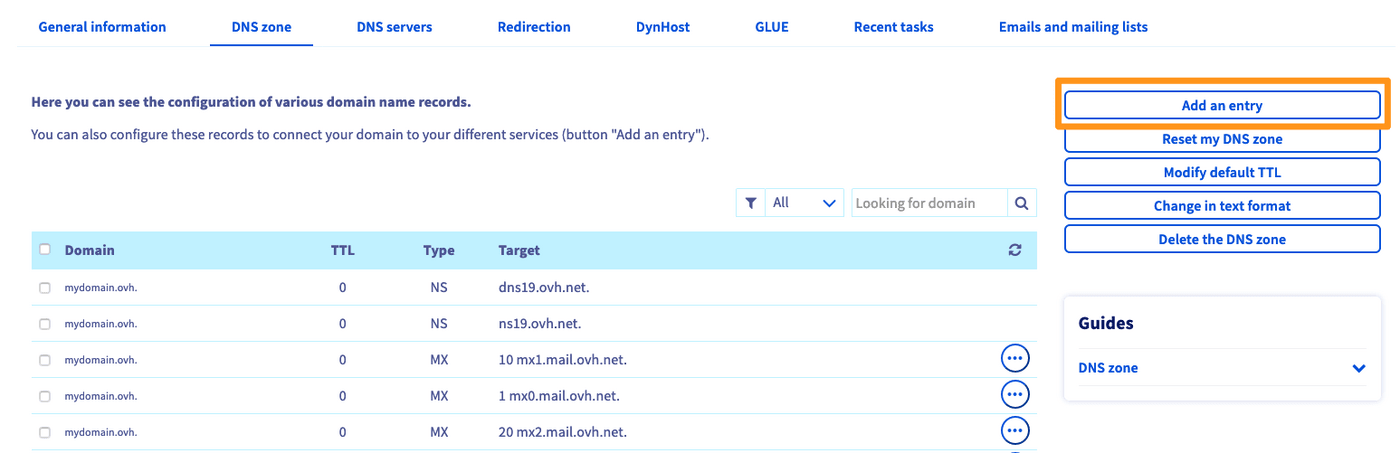
- Selecciona el dominio que deseas configurar y abre la pestaña Zona DNS.
- Haz clic en Añadir una entrada (o Añadir un registro, según la versión del panel).
- Selecciona NS como tipo de registro.
- Introduce la información del registro utilizando los datos proporcionados por Benchmark:
- Subdominio: pega el nombre de host proporcionado por Benchmark.
- TTL: utiliza el valor recomendado. Si no se indica ninguno, puedes dejar el valor predeterminado.
- Destino: pega el valor del servidor de nombres (NS) proporcionado por Benchmark.
- Revisa el resumen y haz clic en Confirmar (o Siguiente y después Confirmar, según la versión de la interfaz).
Completar la verificación del dominio
Una vez añadidos todos los registros, regresa a tu cuenta de Benchmark Email para finalizar la verificación. Si ya no estás en la pantalla donde se muestran los registros DNS, puedes comprobar el estado desde: Configuración de email > Dominios. Busca el dominio correspondiente y haz clic en Reintentar verificación.
Benchmark Email comprobará si los registros DNS ya están disponibles en Internet. Ten en cuenta que, aunque los registros se hayan añadido correctamente, la propagación DNS puede tardar entre 24 y 48 horas.
Si el registro aún no está disponible, el dominio mostrará el estado Verificación pendiente.
Preguntas frecuentes
¿Añadir este registro afectará a mi sitio web o a mi servicio de email?
No.
Este registro solo se aplica al subdominio que has añadido en Benchmark Email. No modifica ni elimina los registros existentes de tu dominio principal.
¿Cuánto tarda en verificarse el dominio?
La mayoría de los registros se verifican en unas pocas horas, aunque la propagación completa de los cambios DNS puede tardar hasta 48 horas.
Si transcurridas 48 horas el dominio sigue apareciendo como no verificado, comprueba que el registro coincida exactamente con el que aparece en la página Dominios de Benchmark Email.
¿Es seguro añadir un registro NS en la zona DNS de OVHcloud?
Sí, siempre que el registro se añada para el subdominio proporcionado por Benchmark y no para el dominio principal.
OVHcloud recomienda no modificar manualmente los registros NS del dominio raíz, ya que son los que apuntan a los nameservers de OVHcloud y cualquier cambio podría impedir que el dominio se resuelva correctamente.
Añadir un nuevo registro NS para un subdominio, como se explica en esta guía, no afecta a esos registros existentes.
¿Puedo añadir registros para más de un subdominio?
Sí.
Cada subdominio que verifiques en Benchmark Email tendrá su propio registro DNS.
Primero añade el subdominio en Benchmark Email y, después, repite el proceso descrito en esta guía para cada uno de ellos.