.png)
Importar contactos desde Benchmark Clásico
Migrar tus contactos desde Benchmark Clásico a Benchmark Email es muy sencillo gracias a la herramienta de migración integrada. Esta herramienta transfiere tus listas y los campos de contacto seleccionados desde Benchmark Clásico a tu nueva cuenta de Benchmark Email.
Puedes importar todas las listas de una sola vez o seleccionar únicamente las que necesites.
Temas incluidos en este artículo
ANTES DE EMPEZAR
- El proceso de migración se inicia desde tu cuenta de Benchmark Email.
- Necesitarás la clave API de Benchmark Clásico, que podrás obtener durante el proceso de importación.
- Si tienes varias cuentas de Benchmark Clásico, puedes generar una nueva clave API reiniciando el proceso de migración. Antes de hacerlo, asegúrate de cerrar sesión en la cuenta de Benchmark Clásico que tengas abierta.
- La herramienta de migración permite importar hasta 100.000 contactos o 50 listas de contactos por cada importación.
- La migración importa automáticamente todos los contactos dados de baja y los rebotes duros de Benchmark Clásico. Estos contactos se añadirán como inactivos en tu nueva cuenta de Benchmark Email.
- Los contactos marcados como No confirmados (Not Opted In) en Benchmark Clásico no se importarán.
- Actualmente, los segmentos de Benchmark Clásico no pueden importarse.
Si todavía no has creado una cuenta en Benchmark Email, puedes hacerlo aquí.
Cómo utilizar la herramienta de migración
Para comenzar, inicia sesión en tu cuenta de Benchmark Email.
- Desde la página principal o desde la sección Contactos, selecciona Importar.

- Haz clic en Importar desde Benchmark Clásico.

- Selecciona Generar tu clave API de Benchmark Clásico. Se abrirá una nueva pestaña donde deberás iniciar sesión en tu cuenta de Benchmark Clásico.

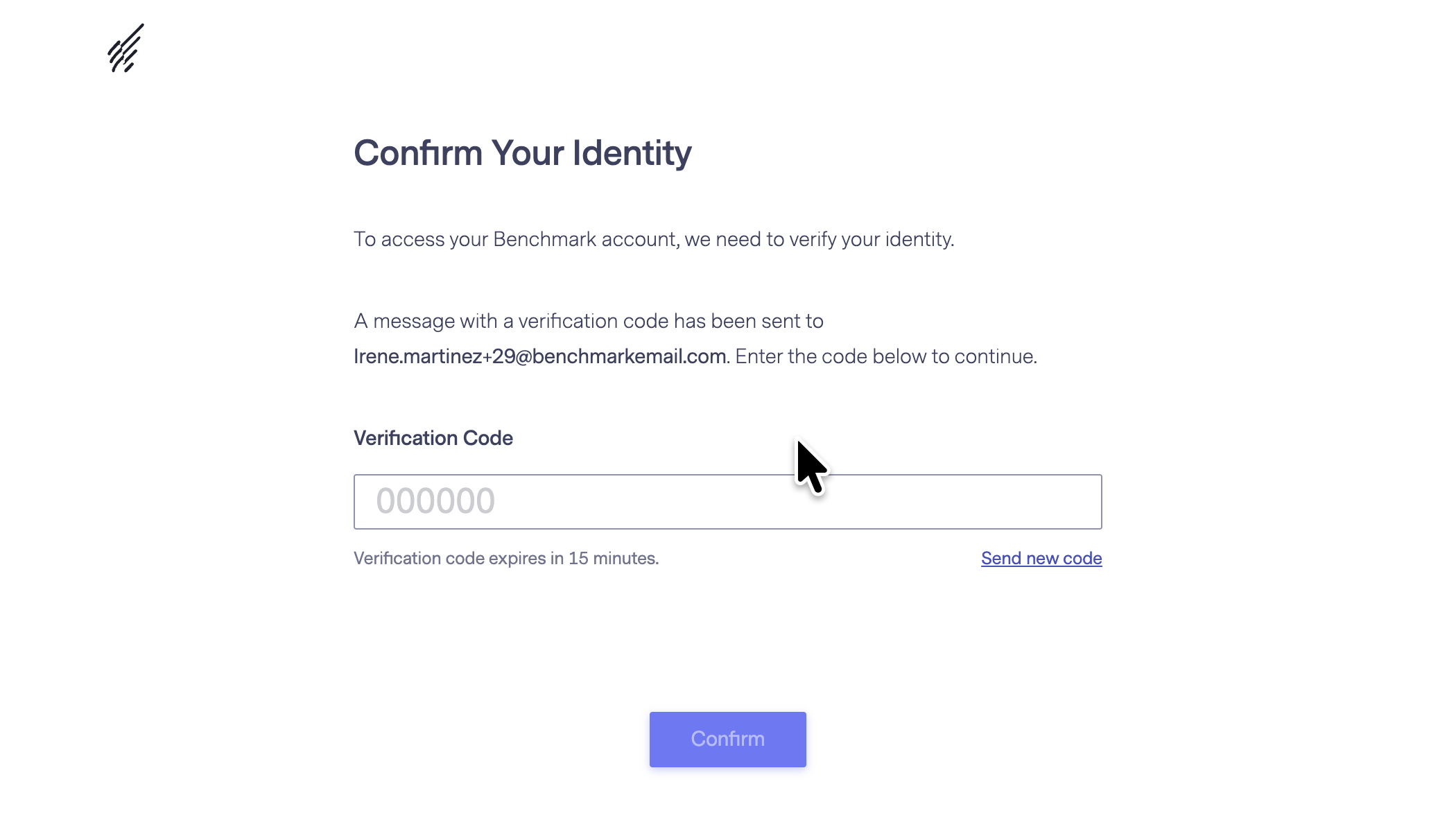
Si tienes activada la verificación en dos pasos. Introduce el código de verificación que recibirás por email.
Una vez iniciada la sesión:
- Haz clic en el nombre de tu cuenta.
- Selecciona Integraciones.
- Haz clic en Clave API.
- Selecciona Copiar API.

- Regresa a tu cuenta de Benchmark Email.
- Pega la clave API de Benchmark Clásico.
- Haz clic en Continuar.
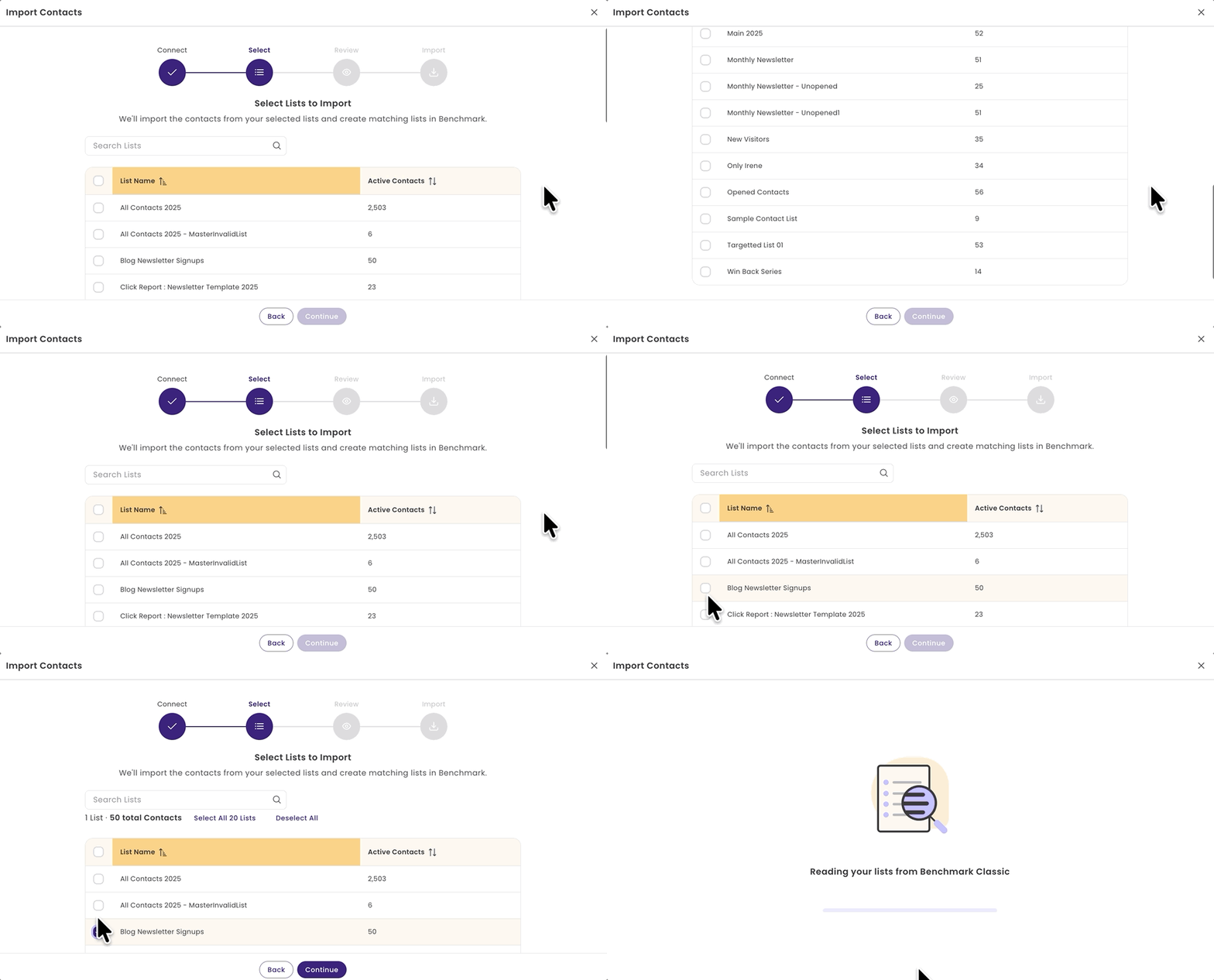
- Selecciona las listas que deseas importar
- Las listas seleccionadas se añadirán a la sección Listas de Benchmark Email.
- Puedes importar:
- Hasta 50 listas
- Hasta 100.000 contactos
Si necesitas importar más listas o contactos, simplemente repite el proceso.
- Selecciona los campos que deseas importar:
- Elige los campos que quieres trasladar a Benchmark Email y haz clic en Continuar.
- Ten en cuenta lo siguiente:
- Todos los campos están seleccionados de forma predeterminada.
- Los campos que desmarques no se importarán.
- Los campos con nombres similares se combinarán automáticamente en un único campo. Por ejemplo: teléfono y móvil se convertirán en un único campo.
- Si prefieres mantenerlos separados, modifica previamente sus nombres en Benchmark Clásico.
Además:
- Si el campo ya existe en Benchmark Email, aparecerá con el estado Coincidente.
- Si el campo no existe, aparecerá como Campo personalizado. Si lo mantienes seleccionado, se creará automáticamente durante la importación.

- Revisa el resumen de la importación
- El número de contactos que se importarán y cuántos son nuevos o ya existen.
- La opción Actualizar contactos existentes.
- Si activas esta opción, la información importada reemplazará los datos existentes en Benchmark Email.
- Si la desactivas, los contactos existentes conservarán su información actual.

Importante
Si un mismo contacto pertenece a varias listas con información diferente, la herramienta conservará los datos más recientes.
También verás el total de contactos inactivos, que incluye:
- Contactos dados de baja
- Contactos con rebote duro
Estos contactos no cuentan para el límite de contactos activos y conservarán su estado en Benchmark Email.
- Si todo es correcto, haz clic en Iniciar importación.
🎉 ¡La migración habrá finalizado correctamente!
Información sobre contactos y listas
Benchmark Email organiza los contactos de forma diferente a Benchmark Clásico.
Mientras que Benchmark Clásico estaba centrado en las listas, Benchmark Email utiliza una base de datos centralizada de contactos.
|
NUEVO BENCHMARK |
BENCHMARK CLÁSICO |
|
|
|


Después de importar:
- Todos los contactos aparecerán en la sección Contactos.
- Las listas importadas aparecerán en la sección Listas.
Eliminar una lista en el nuevo Benchmark solo elimina la lista; los contactos asociados permanecerán en la cuenta.
Cambiar el nombre de una lista
Las listas conservarán el mismo nombre que tenían en Benchmark Clásico.
Si deseas cambiarlo:
- Abre la lista.
- Haz clic en el icono del lápiz situado junto al nombre.
Contactos duplicados
Si un mismo contacto pertenece a varias listas de Benchmark Clásico, durante la migración se combinará en un único contacto dentro de Benchmark Email.
El contacto seguirá perteneciendo a todas las listas originales, pero solo aparecerá una vez en la sección Contactos.
Por este motivo, es posible que el número total de contactos sea inferior al esperado. No se trata de una pérdida de información; simplemente los contactos duplicados se han fusionado.
Preguntas frecuentes
¿Por qué el número de contactos es menor después de la migración?
Normalmente esto es completamente esperado.
Si un mismo contacto pertenecía a varias listas de Benchmark Clásico, durante la migración se combinará en un único contacto dentro de Benchmark Email.
No perderás ninguna lista. El contacto seguirá formando parte de todas las listas originales, aunque solo aparecerá una vez en la sección Contactos.
¿Cómo decide la migración qué información conservar cuando un contacto tiene datos diferentes en varias listas?
Cuando un mismo campo contiene valores distintos, la migración aplica las siguientes reglas:
- Un valor rellenado siempre tiene prioridad sobre un campo vacío.
- Valores como "N/A", "test" u otros textos de ejemplo se consideran vacíos.
- Si existen dos valores válidos diferentes, se conservará el más reciente.
Un contacto dado de baja en Benchmark Clásico aparece como inactivo. ¿Es correcto?
Sí.
Los contactos dados de baja y los contactos con rebote permanente siempre se importan como Inactivos.
Puedes consultar si el motivo es Dado de baja o Rebote permanente desde la página o el perfil del contacto.
Este comportamiento es intencionado y no puede modificarse.
¿Por qué no se importaron todos mis contactos?
Esto puede deberse a varias razones:
- El contacto ya existe en Benchmark Email (activo o inactivo).
- La lista donde se encontraba no fue seleccionada durante la importación.
- El contacto contiene datos no válidos, como una dirección de email con formato incorrecto.
¿Puedo ejecutar la migración más de una vez?
Sí.
Puedes repetir la migración sin crear contactos duplicados.
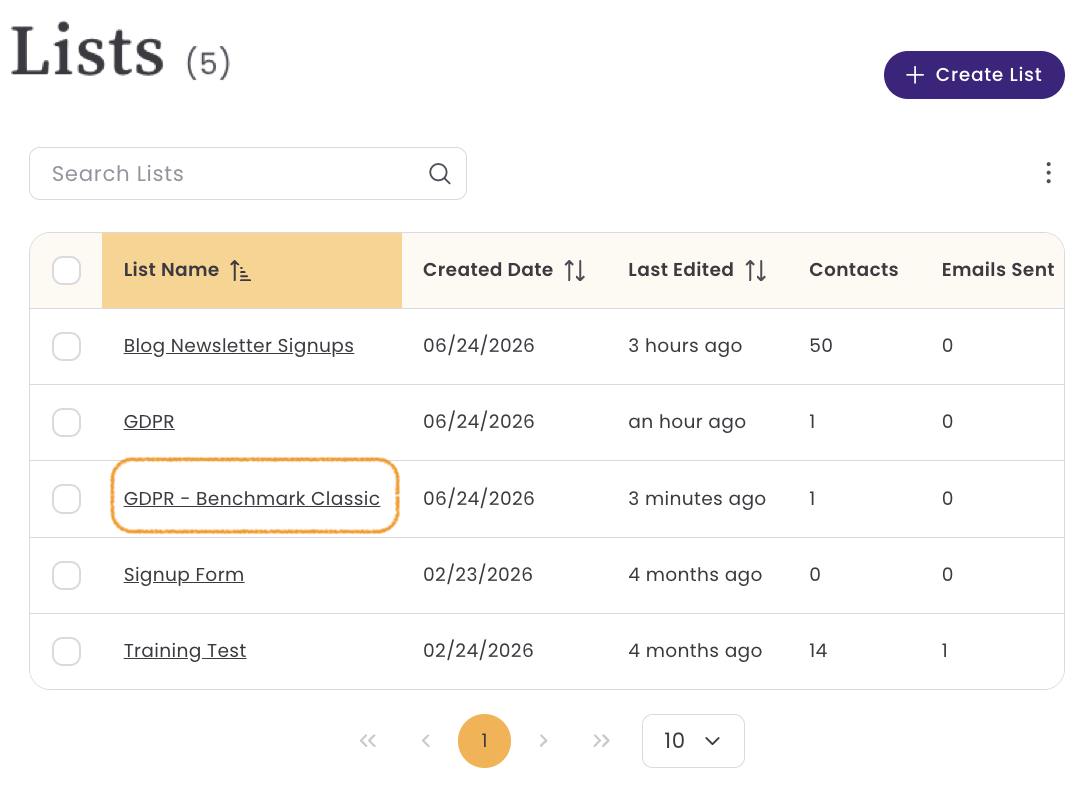
Los contactos existentes se actualizarán y, si vuelves a importar la misma lista de Benchmark Clásico, la nueva lista se añadirá con el sufijo: Nombre de la lista - Benchmark Classic
¿Puedo deshacer una migración?
No.
La migración no dispone de una opción para deshacer los cambios.
Los contactos y listas importados permanecerán en Benchmark Email.
Si deseas comenzar de nuevo, puedes repetir la importación, pero la nueva información se añadirá a la existente y no la reemplazará.
Puedes considerar estas opciones:
- Eliminar las nuevas listas (los contactos permanecerán en la cuenta).
- Eliminar los contactos desde la sección Contactos (esto eliminará los contactos de la cuenta y de todas las listas a las que pertenecían).
- Eliminar los nuevos campos personalizados desde Configuración de la cuenta > Campos de contacto. Al eliminar un campo personalizado también se eliminarán todos los valores almacenados en ese campo.
¿Por qué no aparece la opción "Seleccionar todo" para las listas?
La opción Seleccionar todo solo aparece cuando tu cuenta de Benchmark Clásico tiene 50 listas o menos.
Si tienes más de 50 listas, deberás seleccionarlas por grupos y repetir el proceso de importación.