.png)
Cómo añadir registros DNS en Onamae (お名前.com)
Para enviar emails con tu propio dominio, primero debes añadir tu dominio y crear un subdominio en tu cuenta de Benchmark Email. Una vez creado el subdominio, Benchmark generará los registros DNS que deberás añadir en la configuración DNS de tu cuenta de Onamae (お名前.com).
Esta guía explica paso a paso cómo añadir los registros DNS generados por Benchmark en Onamae.
Temas incluidos en este artículo
ANTES DE EMPEZAR
- Benchmark Email no tiene acceso a tu cuenta de Onamae.
- Los registros DNS son únicos para el dominio y el subdominio que hayas añadido en Benchmark.
- Una vez generados, podrás encontrarlos en Configuración de email > Dominios.
- La propagación de los cambios DNS puede tardar hasta 48 horas.
Cómo añadir los registros DNS en Onamae
Las instrucciones de esta guía se han elaborado utilizando la documentación de Onamae.
- Inicia sesión en tu cuenta de Onamae Navi.
- En el menú superior, ve a Name Server/DNS > DNS Record Settings (DNSレコード設定).
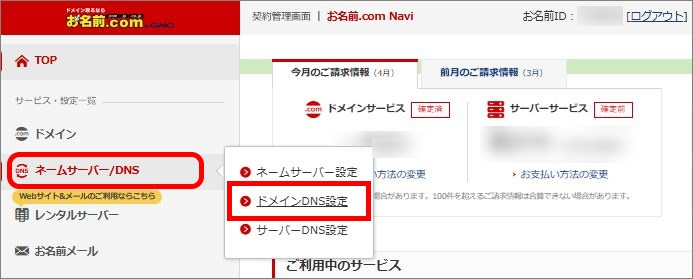
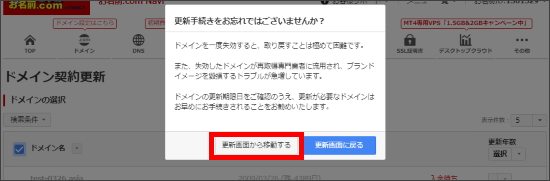
- Es posible que aparezca una pantalla preguntándote si olvidaste renovar la configuración. Si ocurre, haz clic en Proceed from renewal screen.
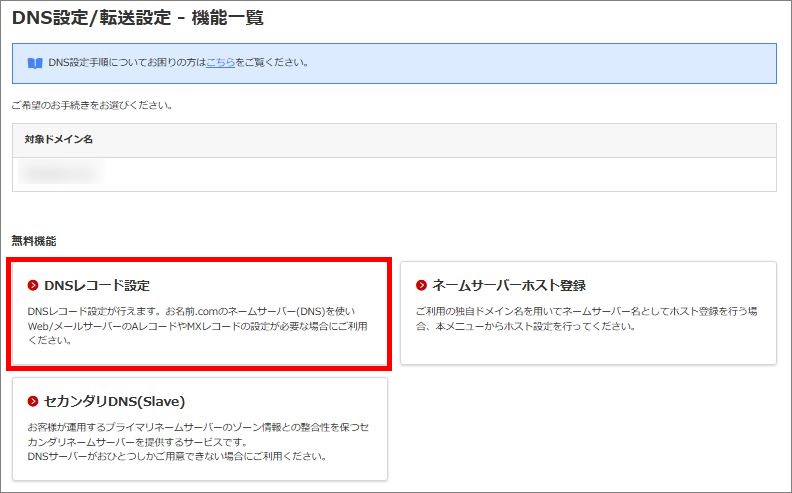
- Selecciona el dominio que deseas configurar y haz clic en DNS Record Settings.
- Haz clic en la pestaña Add Record.
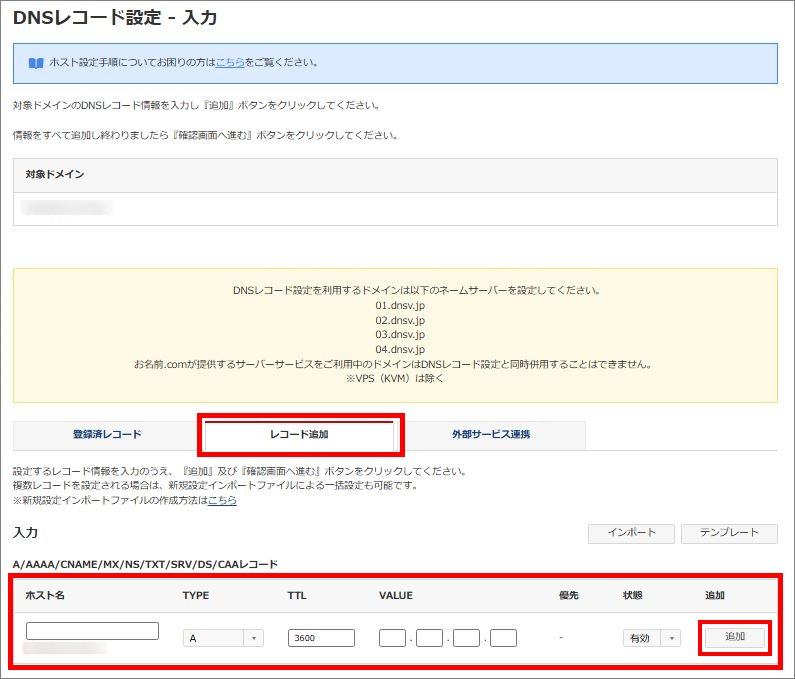
- Añade los registros asignados por Benchmark, uno por uno:
- Host name: pega el nombre de host proporcionado por Benchmark. Déjalo en blanco si el registro corresponde al dominio raíz.
- TYPE: selecciona el tipo de registro indicado por Benchmark (A, AAAA, CNAME, MX, TXT, etc.).
- TTL: utiliza el valor recomendado. Si no se especifica ninguno, puedes utilizar 3600 segundos (1 hora).
- VALUE/TARGET: pega el valor proporcionado por Benchmark. El nombre del campo puede variar según el tipo de registro.
- MX Priority: este campo solo es necesario para registros MX. Introduce la prioridad indicada por Benchmark.
- Haz clic en Add para añadir el registro a la cola y repite este paso hasta introducir todos los registros.
- Cuando hayas terminado, haz clic en Proceed to Confirmation Screen.
- Es posible que Onamae te ofrezca un servicio opcional de protección del dominio. Puedes omitirlo si no lo necesitas.
- Revisa todos los registros y haz clic en Set (設定する) para confirmar los cambios.
Recibirás un email de confirmación cuando la configuración se haya aplicado.
Completar la verificación del dominio
Una vez añadidos todos los registros, regresa a tu cuenta de Benchmark Email para finalizar la verificación. Si ya no estás en la pantalla donde se muestran los registros DNS, puedes comprobar el estado desde: Configuración de email > Dominios. Busca el dominio correspondiente y haz clic en Reintentar verificación.
Benchmark Email comprobará si los registros DNS ya están disponibles en Internet. Ten en cuenta que, aunque los registros se hayan añadido correctamente, la propagación DNS puede tardar entre 24 y 48 horas.
Si el registro aún no está disponible, el dominio mostrará el estado Verificación pendiente.
Preguntas frecuentes
¿Añadir estos registros afectará a mi sitio web o a mi servicio de email?
No.
Estos registros solo se aplican al subdominio que has añadido en Benchmark Email. No modifican ni eliminan los registros existentes de tu dominio principal.
¿Cuánto tarda en verificarse el dominio?
La mayoría de los dominios se verifican en unas pocas horas, aunque la propagación de los cambios DNS puede tardar hasta 48 horas.
Si transcurridas 48 horas el dominio sigue apareciendo como no verificado, comprueba que cada registro coincida exactamente con los que aparecen en la página Dominios de Benchmark Email.
¿Qué hago si no encuentro la opción DNS Record Settings?
La interfaz de Onamae está disponible tanto en japonés como en inglés.
Busca la opción Name Server/DNS o ネームサーバー/DNS en el menú superior.
Si aun así no encuentras la opción, ponte en contacto con el equipo de soporte de Onamae, ya que Benchmark Email no tiene acceso a tu cuenta.
¿Puedo añadir registros para más de un subdominio?
Sí.
Cada subdominio que verifiques en Benchmark Email tendrá su propio conjunto de registros DNS.
Primero añade el subdominio en Benchmark Email y, después, repite el proceso descrito en esta guía para cada uno de ellos.