.png)
Cómo añadir registros DNS en HostGator
Para enviar emails utilizando tu dominio verificado, primero deberás añadir tu dominio y crear un subdominio en tu cuenta de Benchmark Email. Una vez creado el subdominio, Benchmark Email generará los registros DNS que deberás añadir en la sección Domains > Advanced DNS de tu cuenta de HostGator.
Esta guía explica paso a paso cómo añadir los registros DNS de Benchmark Email en HostGator.
Temas incluidos en este artículo
ANTES DE EMPEZAR
- Benchmark Email no tiene acceso a la cuenta de tu proveedor de dominios.
- Los registros DNS son únicos para cada dominio y subdominio que añadas a Benchmark Email.
- Una vez generados, podrás encontrarlos en Configuración de email > Dominios.
- La propagación de los registros DNS puede tardar hasta 48 horas.Benchmark does not have access to your domain provider account.
Cómo añadir los registros DNS en HostGator
- Inicia sesión en el cPanel de tu cuenta de HostGator.
-
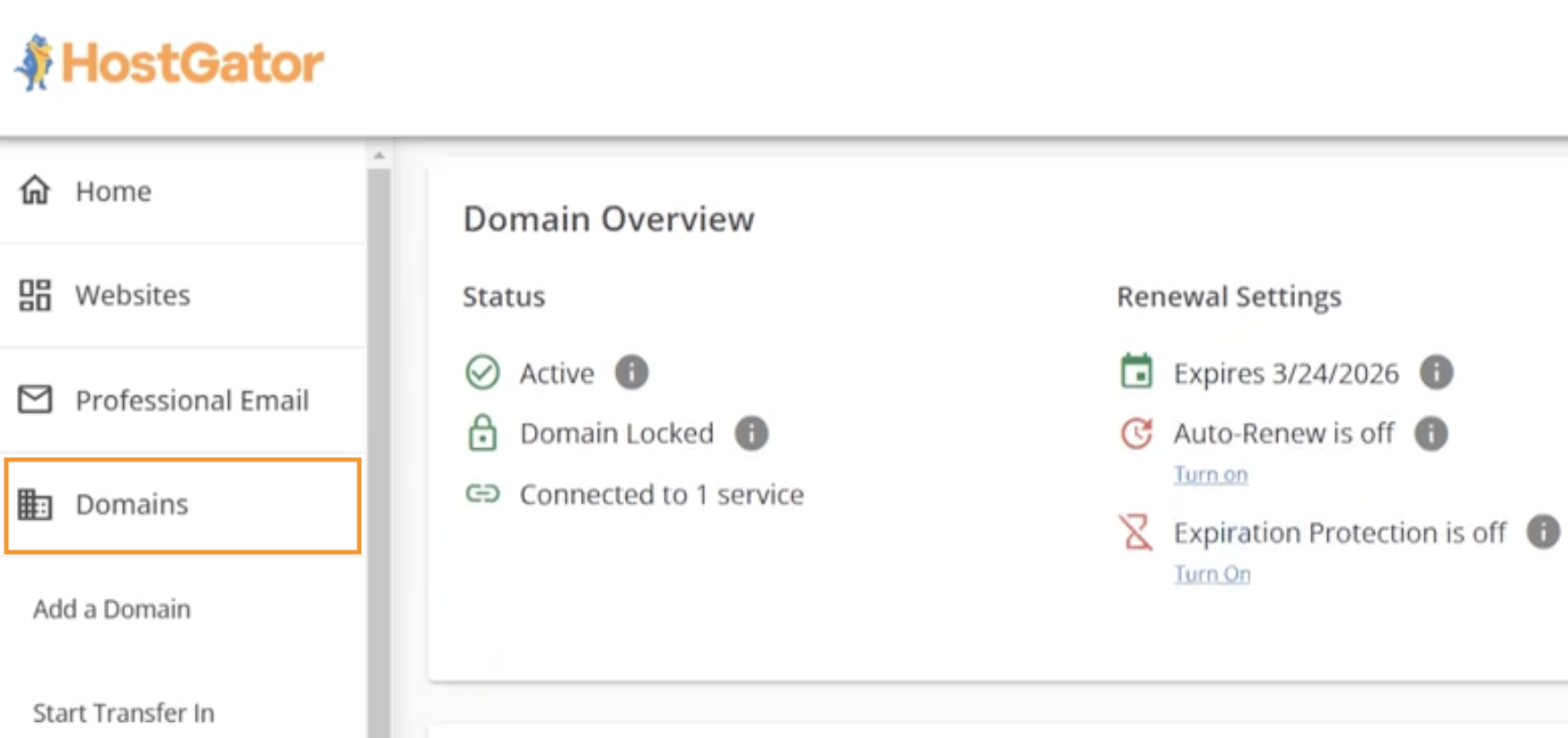
En el menú lateral izquierdo, selecciona Domains.
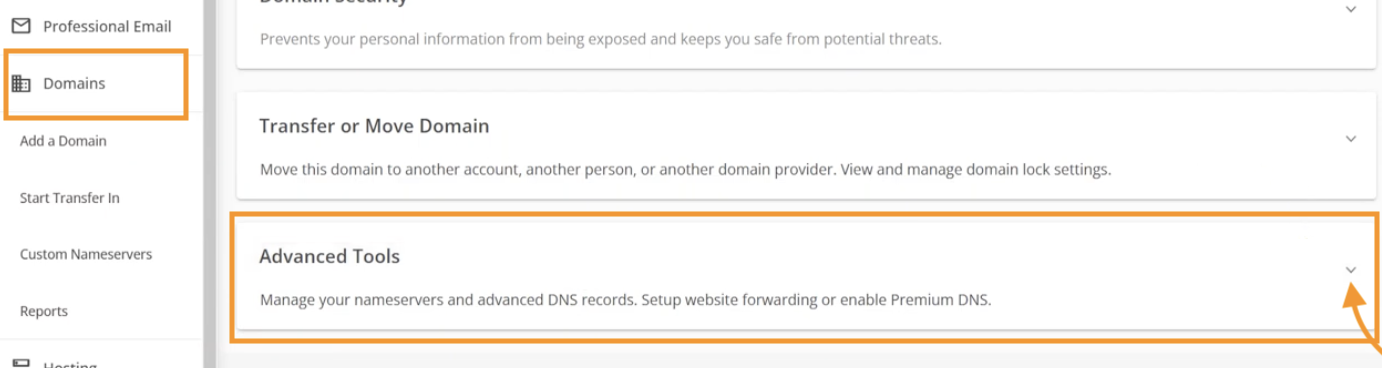
- Si administras más de un dominio, selecciona el dominio correspondiente y desplázate hasta la sección Advanced Tools.
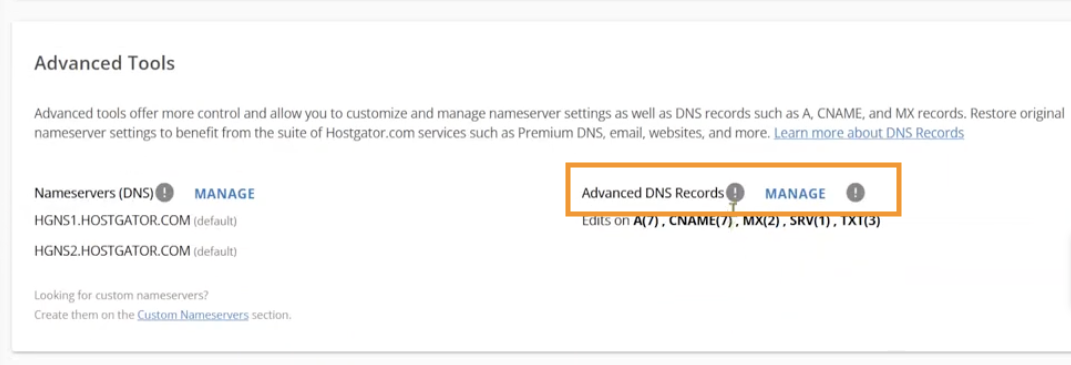
- Haz clic en Manage junto a Advanced Settings.
- Selecciona Add Record.
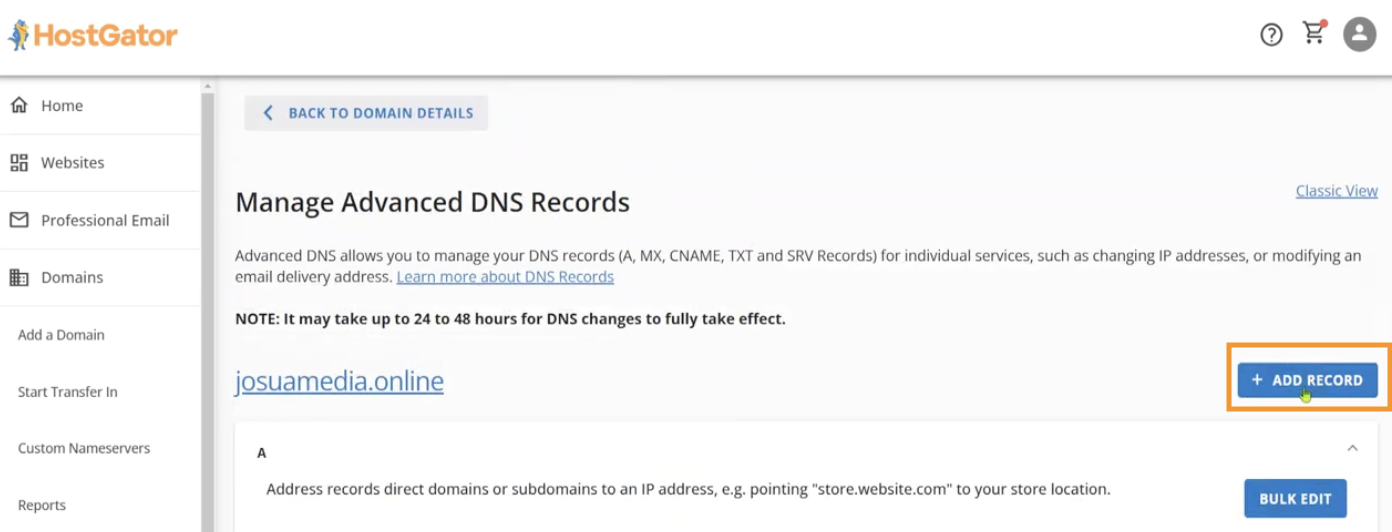
- Ahora añade los registros proporcionados por Benchmark Email, uno por uno.
- Type: selecciona el tipo de registro correspondiente.
- Refers To: selecciona Other.
- Host Name: pega el nombre del host proporcionado por Benchmark Email.
- Value o Alias To: pega el valor proporcionado por Benchmark Email.
- Priority: introduce 10 (solo para el registro MX).
- TTL: utiliza el valor recomendado por HostGator. Si no se indica ninguno, puedes utilizar 1 hora o 3600 segundos.
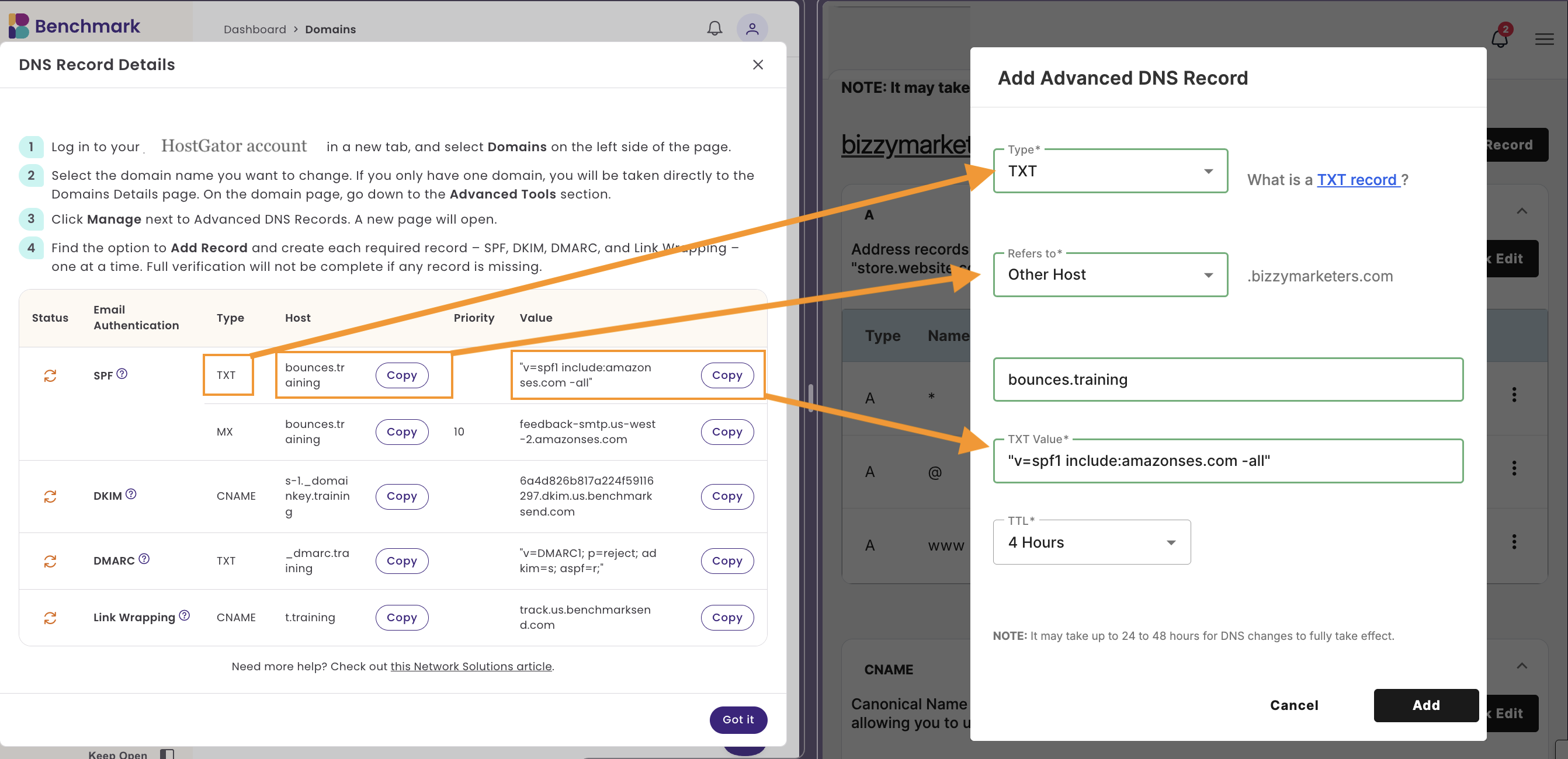
- Después de completar la información, haz clic en ADD.
Repite estos pasos para cada uno de los registros proporcionados por Benchmark Email.
Completar la verificación del dominio
Una vez añadidos todos los registros, regresa a tu cuenta de Benchmark Email para finalizar la verificación. Si ya no estás en la pantalla donde se muestran los registros DNS, puedes comprobar el estado desde: Configuración de email > Dominios. Busca el dominio correspondiente y haz clic en Reintentar verificación.
Benchmark Email comprobará si los registros DNS ya están disponibles en Internet. Ten en cuenta que, aunque los registros se hayan añadido correctamente, la propagación DNS puede tardar entre 24 y 48 horas.
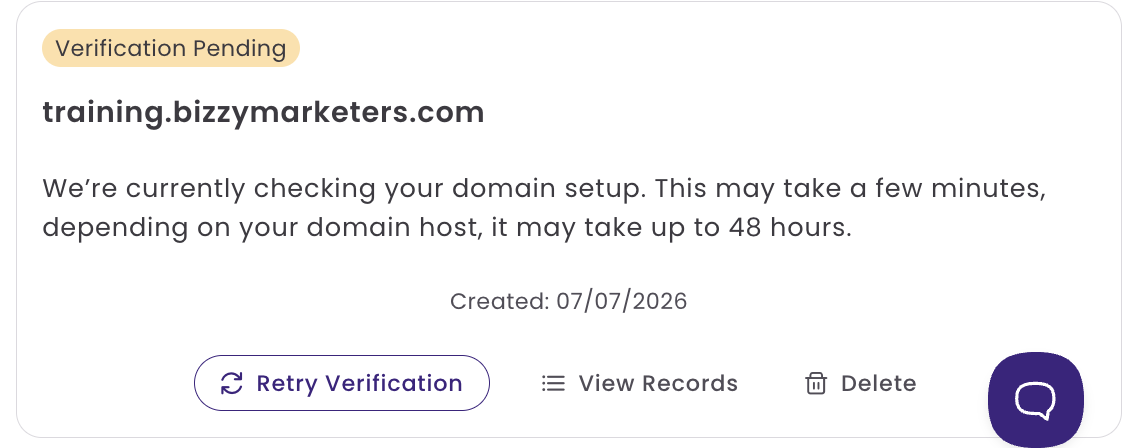
Mientras los registros se propagan, el dominio mostrará el estado Verificación pendiente.
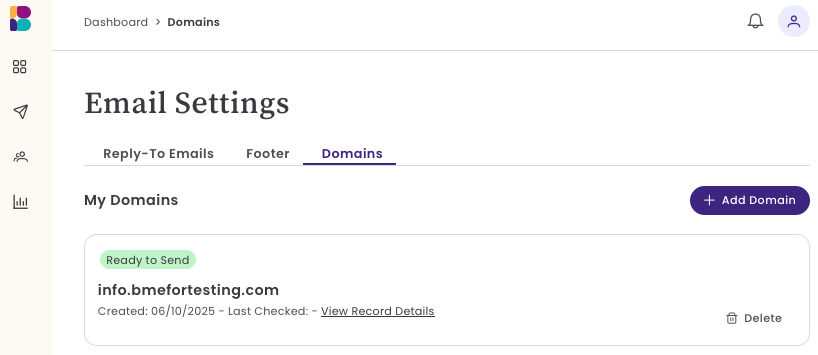
Una vez completada la verificación, el estado cambiará a Listo para enviar.
Preguntas frecuentes
¿Añadir estos registros afectará a mi sitio web o a mi correo electrónico actual?
No.
Estos registros solo se aplican al subdominio que has creado en Benchmark Email. No modifican ni eliminan los registros existentes de tu dominio principal.
¿Cuánto tarda la verificación de los registros?
La mayoría de los registros se verifican en pocas horas, aunque la propagación DNS puede tardar hasta 48 horas.
Si transcurrido ese tiempo tu dominio sigue sin verificarse, comprueba que todos los registros coincidan exactamente con los que aparecen en Configuración de email > Dominios en Benchmark Email.
¿Qué hago si no encuentro la configuración DNS en mi cuenta?
Busca una sección denominada DNS Management, Advanced DNS o Zone Editor, ya que el nombre puede variar según el proveedor.
Si no encuentras ninguna de estas opciones, ponte en contacto con el equipo de soporte de HostGator, ya que Benchmark Email no tiene acceso a la configuración de tu proveedor de dominios.
¿Puedo añadir registros para varios subdominios?
Sí.
Cada subdominio que verifiques en Benchmark Email tendrá su propio conjunto de registros DNS.
Primero crea el subdominio en Benchmark Email y, después, repite el proceso descrito anteriormente para cada uno de ellos.