.png)
Subir, editar y gestionar imágenes
Tanto si quieres subir tus propias imágenes como utilizar imágenes de stock, encontrarás todas las opciones disponibles dentro del editor de emails.
Temas incluidos en este artículo
- Cómo subir imágenes
- Imágenes de stock
- Editar imágenes
- Eliminar imágenes
- Buenas prácticas para imágenes en emails
ANTES DE COMENZAR
Formatos compatibles:
- .jpg
- .jpeg
- .png
- .gif
- .webp
Además:
- Cada imagen no debe superar los 10 MB
- Las imágenes de más de 1200 px de ancho se redimensionarán automáticamente a 1200 px
- Las imágenes no pueden añadirse dentro de un bloque de texto. Solo pueden añadirse utilizando un bloque de imagen
- Algunas imágenes se ajustan automáticamente para adaptarse al cuerpo y columnas del email.
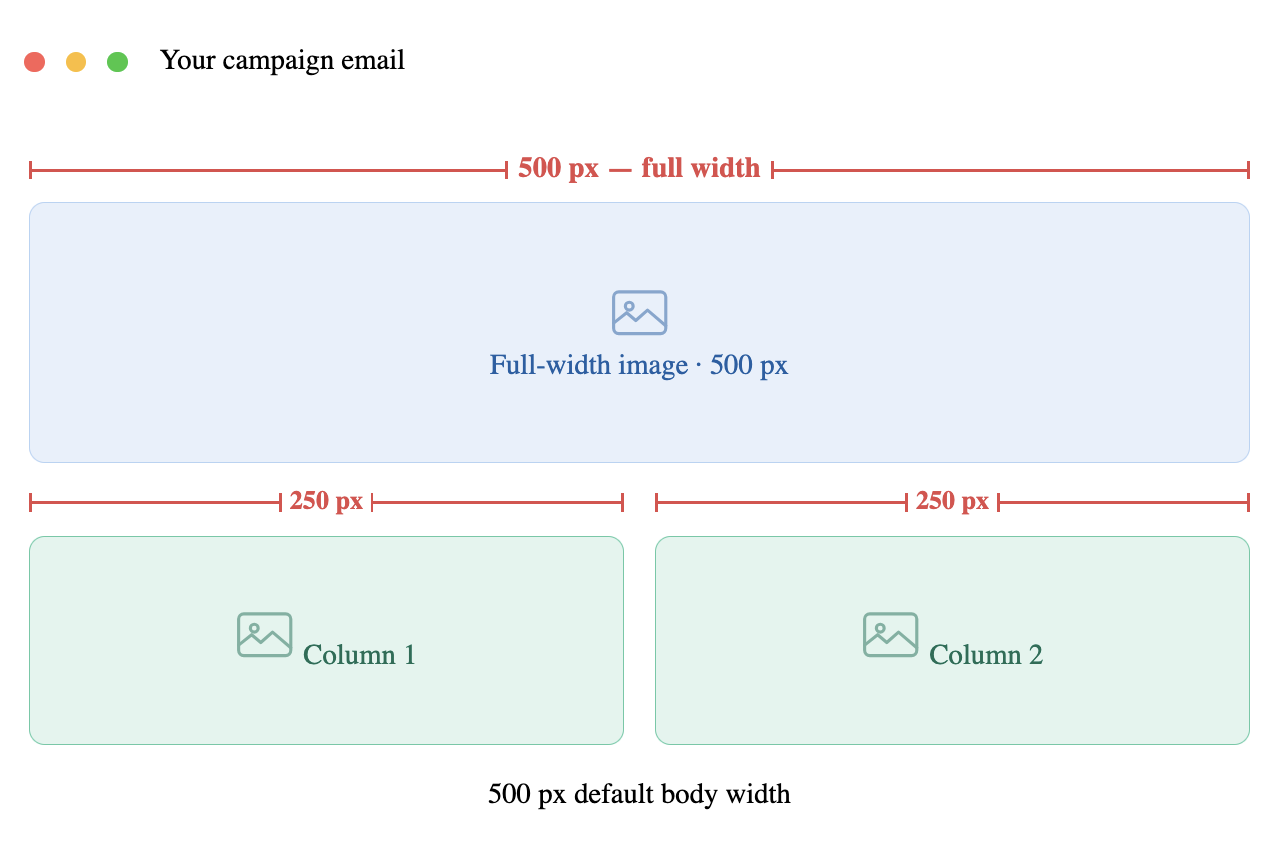
- El ancho predeterminado del email es de 500 px, aunque puede ampliarse hasta 900 px según la plantilla utilizada.

Subidas
La carpeta Subidas es tu biblioteca personal de imágenes. Desde aquí puedes subir nuevas imágenes y acceder a imágenes previamente subidas, imágenes de stock y contenido generado con IA.
Para subir imágenes a tu email o cuenta:
- Abre un email nuevo o existente
- Si es un email nuevo, accederás automáticamente a la etapa Editar diseño
- Si es un email existente, selecciona Editar diseño
- Haz clic en Subidas en el menú izquierdo
- Arrastra una imagen desde tu ordenador o haz clic en Subir imagen
- Una vez subida, haz clic sobre la imagen y arrástrala a tu plantilla de email
Imágenes de stock
La función Imágenes te da acceso a imágenes de stock y también permite crear imágenes personalizadas utilizando la herramienta de IA integrada.
Usar imágenes de stock
-
En el editor de emails, haz clic en Imágenes en el menú izquierdo
En la barra de búsqueda, escribe el tipo de imagen que necesitas. Por ejemplo: otoño calabaza
- Pulsa Enter
- Selecciona una imagen arrastrándola al editor
Una vez añadida al email, la imagen también se guardará automáticamente en tu carpeta Subidas.
Editar imágenes
Puedes editar imágenes directamente desde el editor de emails sin necesidad de utilizar software de diseño externo.
Cómo editar una imagen
- Abre un email existente
- Haz clic en la imagen que quieres editar
- Selecciona Editar imagen en el menú izquierdo

Utiliza las herramientas disponibles para realizar cambios como:
- Recortar
- Redimensionar
- Aplicar filtros
- Ajustar brillo o contraste
- Añadir texto u otros elementos
Cuando termines, haz clic en Guardar.
La imagen actualizada reemplazará automáticamente la original dentro del email y también se guardará una copia en la carpeta Subidas.
Eliminar imágenes
⚠️ Eliminar imágenes no se puede deshacer.
Una imagen eliminada no desaparecerá de emails que ya hayan sido enviados.
Cómo eliminar una imagen
- Haz clic en la carpeta Subidas
- Pasa el cursor sobre la imagen que quieres eliminar
- Haz clic en los tres puntos
- Selecciona Eliminar

Buenas prácticas para imágenes en emails
Ajusta el ancho del cuerpo del email
El ancho predeterminado del email es de 500 px, pero puedes ampliarlo hasta 900 px desde la configuración del editor.
Las imágenes se ajustarán proporcionalmente:
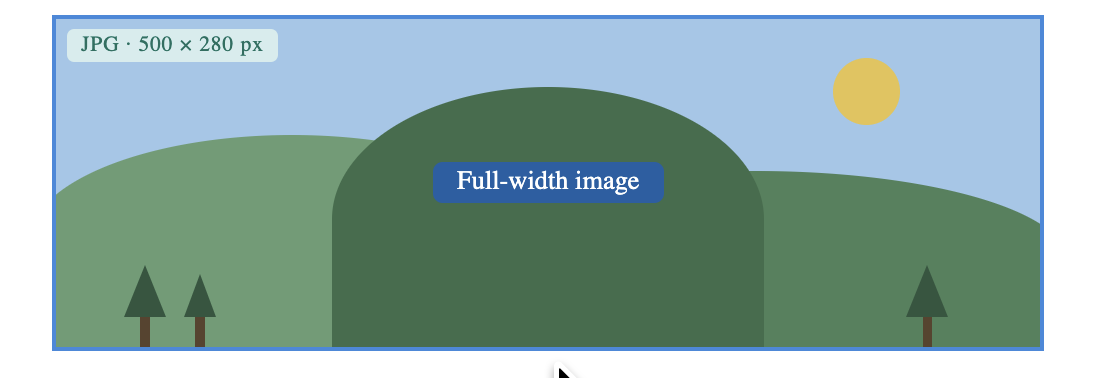
- Una imagen de ancho completo ocupará siempre el 100% del cuerpo del email
- Dos columnas iguales ocuparán cada una la mitad del ancho disponible
Utiliza imágenes en resolución 2×
Exporta las imágenes al doble del tamaño en el que se mostrarán.
Por ejemplo:
- Imagen mostrada a 500 px → exportar a 1000 px
Esto ayuda a que las imágenes se vean nítidas en pantallas retina o de alta resolución.
|
Archivo 500 px |
Archivo 1000 px |
|---|---|
|
|
|
|
Borrosa en pantallas retina Exportación 1× (500 px) Puede verse borrosa en pantallas retina |
Nítida en todo tipo de pantallas Exportación 2× (1000 px) Se verá nítida en todo tipo de pantallas |

Comprime las imágenes antes de subirlas
Mantén las imágenes por debajo de 200 KB siempre que sea posible.
Recomendaciones:
- Usa JPG para fotografías
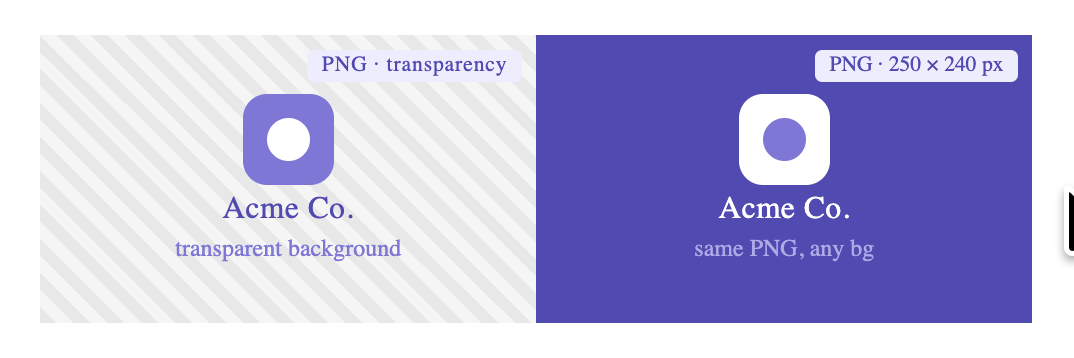
- Usa PNG para gráficos con transparencia
Los archivos grandes ralentizan la carga del email y pueden activar filtros de spam.
|
JPG |
PNG |
|---|---|
|
|
|
|
Ideal para fotografías e imágenes con muchos colores. Comprime eficientemente manteniendo buena calidad visual. |
Ideal para logotipos y gráficos. Conserva transparencias, evitando fondos blancos alrededor de logos e iconos. |
Añade siempre texto ALT
Algunos buzones de correo bloquean imágenes por defecto.
El texto ALT ayuda a comunicar el contenido incluso cuando la imagen no se carga.

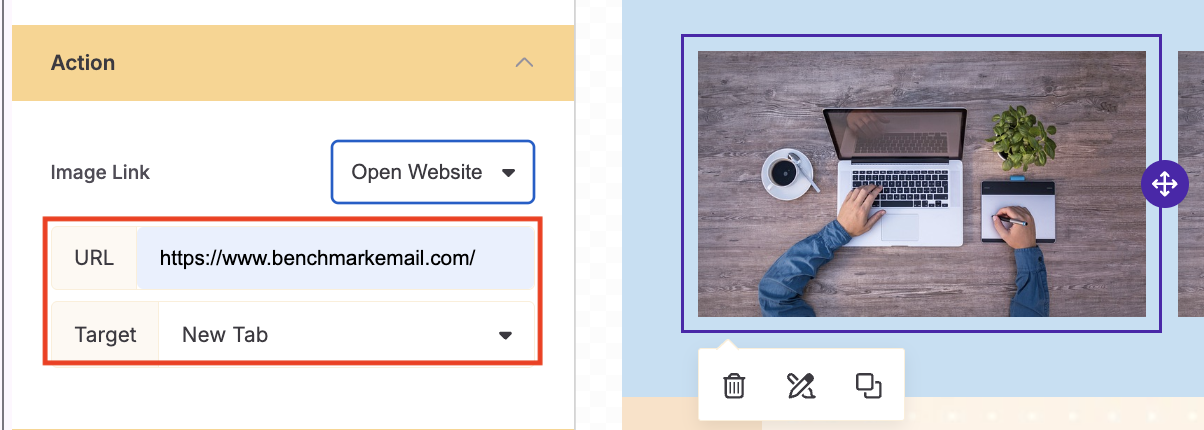
Añade enlaces a tus imágenes
Haz que tus imágenes sean clicables añadiendo una URL desde la configuración de la imagen.
Esto mejora la interacción y facilita el acceso a tu contenido.
Prueba siempre en móvil
Las columnas múltiples suelen apilarse verticalmente en pantallas pequeñas.
Antes de enviar:
- Previsualiza en móvil
- Verifica espacios y tamaños
Lo que se ve equilibrado a 500 px puede verse saturado en 375 px.
|
Ordenador 500 px
|
Móvil 375 px
|
|---|---|
|
|
|
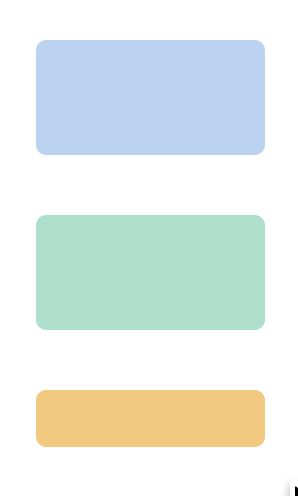
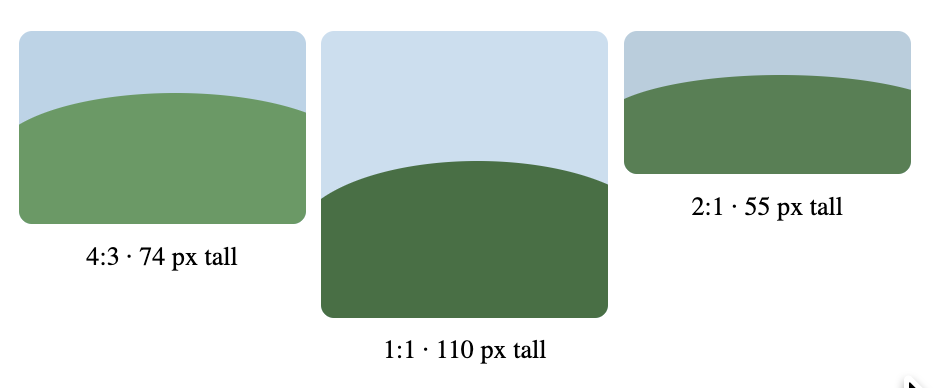
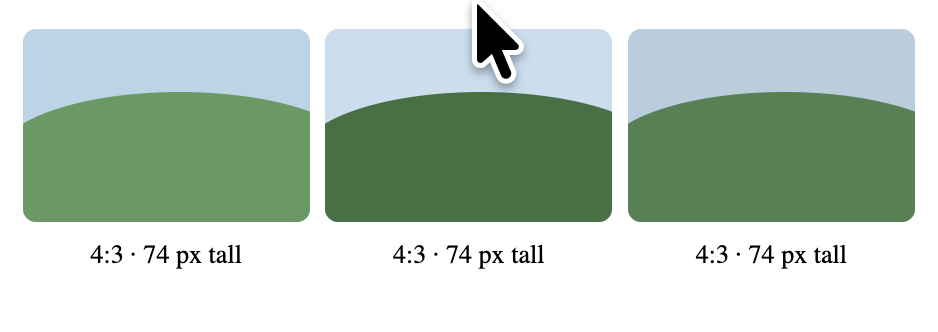
Mantén proporciones consistentes
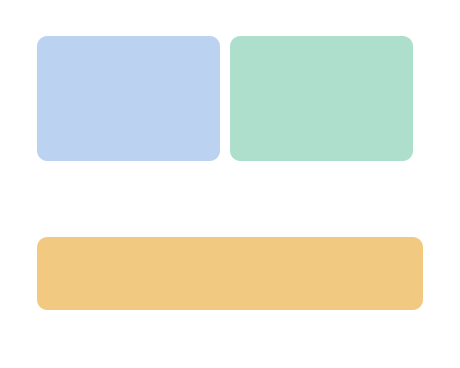
Para lograr un diseño limpio y profesional, utiliza la misma proporción en imágenes de varias columnas.
Por ejemplo:
- Todas 4:3
- Todas 1:1
Evita mezclar proporciones diferentes dentro de la misma fila.
|
Inconsistente |
Consistente |
|---|---|
|
|
|