.png)
Formularios popup: descripción general y configuración
Los formularios popup te ayudan a captar la atención en el momento adecuado mostrando un formulario de suscripción directamente sobre tu sitio web. Están diseñados para aumentar la visibilidad y animar a más visitantes a suscribirse, registrarse o interactuar con tu contenido.
Con plantillas listas para usar y opciones flexibles de visualización, puedes crear rápidamente formularios popup que se adapten a tu marca y controlar exactamente cuándo y cómo aparecen.
Temas incluidos en este artículo
Crear un formulario Popup
Los formularios popup siguen un flujo de creación de 5 pasos:
Plantillas → Diseño → Visualización → Configuración → Publicar
Paso 1: Seleccionar plantilla
- Ve a Formularios y haz clic en Crear un formulario
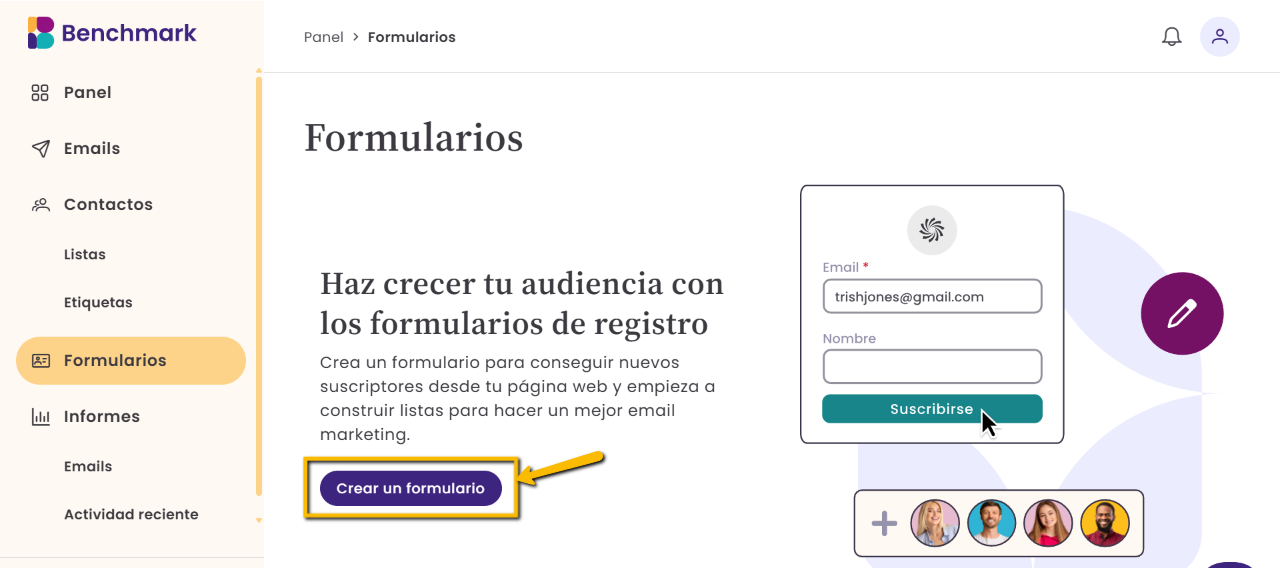
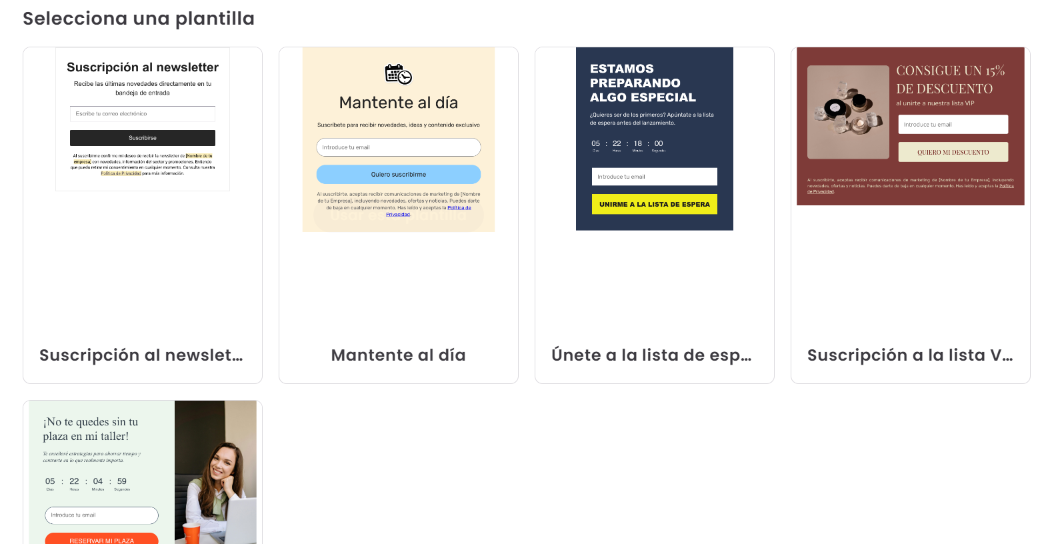
- Selecciona el tipo de formulario Popup y elige una plantilla
⚠️ El tipo de formulario no se puede cambiar posteriormente.
Paso 2: Diseñar el formulario
En esta sección puedes personalizar el diseño del popup:
- Ajustar el ancho del formulario
- Personalizar los bordes (radio)
- Añadir bloques y campos
- Optimizar para dispositivos móviles
- Elegir si se muestra en pc o móvil
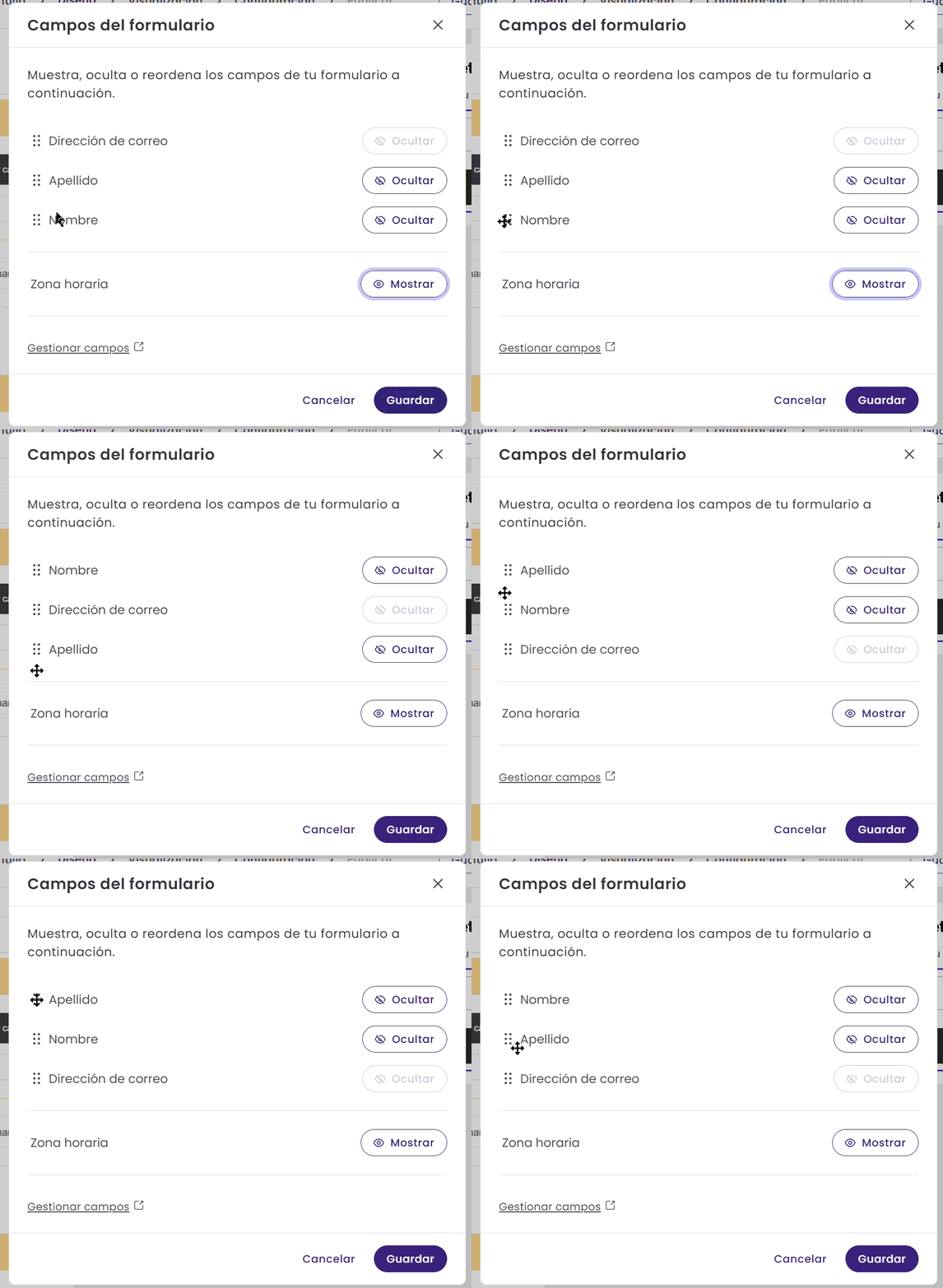
Añadir más campos:
- Haz clic en el campo de correo electrónico
- Selecciona Editar campos
- Activa los campos con Mostrar
- Para más campos, haz clic en Gestionar campos (te llevará a Configuración de la cuenta > Campos del contacto)
Ver paso a paso cómo se hace haciendo clic aquí.
Organizar campos:
Arrastra los campos para cambiar su orden.
👉 Haz clic en Guardar al finalizar.
Paso 3: Opciones de visualización
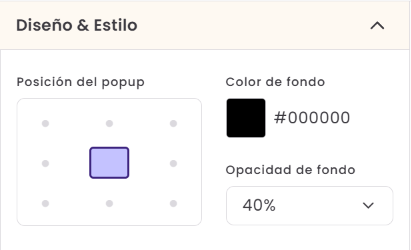
Configura cómo y cuándo aparece el popup:
|
Diseño y estilo
|
|
|
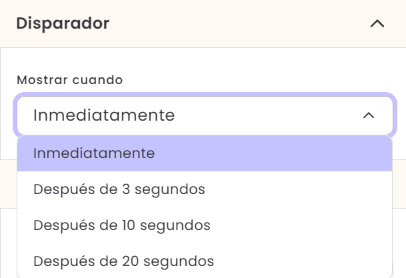
Disparador
|
|
|
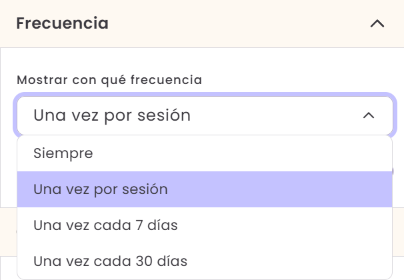
Frecuencia
|
|
|
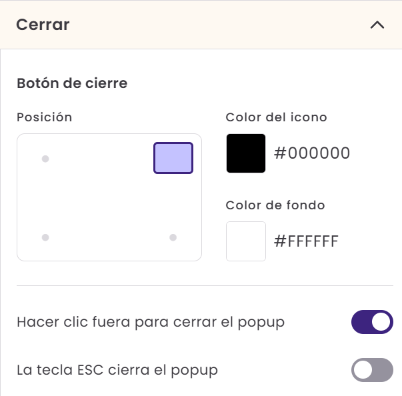
Botón de cierre
|
|
|
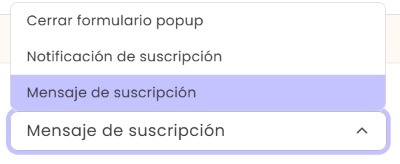
Comportamiento tras el registro
|
|
👉 Haz clic en Guardar y siguiente
Paso 4: Configuración y publicación
Aquí puedes gestionar:
Nombre del formulario
- Uso interno
Prevención de spam (reCAPTCHA)
- Activado por defecto. Si quieres saber más, haz clic aquí.
Asignar listas y etiquetas
- Organiza tus contactos automáticamente
Idioma del formulario
- Basado en el idioma de tu cuenta.
Mensaje de éxito
- Mensaje que verá el usuario tras enviar el formulario
👉 Haz clic en Guardar y publicar o Guardar y salir
Paso 5: Publicación
La página de Publicar proporciona el código de inserción de tu formulario de suscripción. Para mostrar el formulario en tu sitio web, pega el código del formulario en un bloque HTML o de código personalizado dentro del editor de tu sitio web.
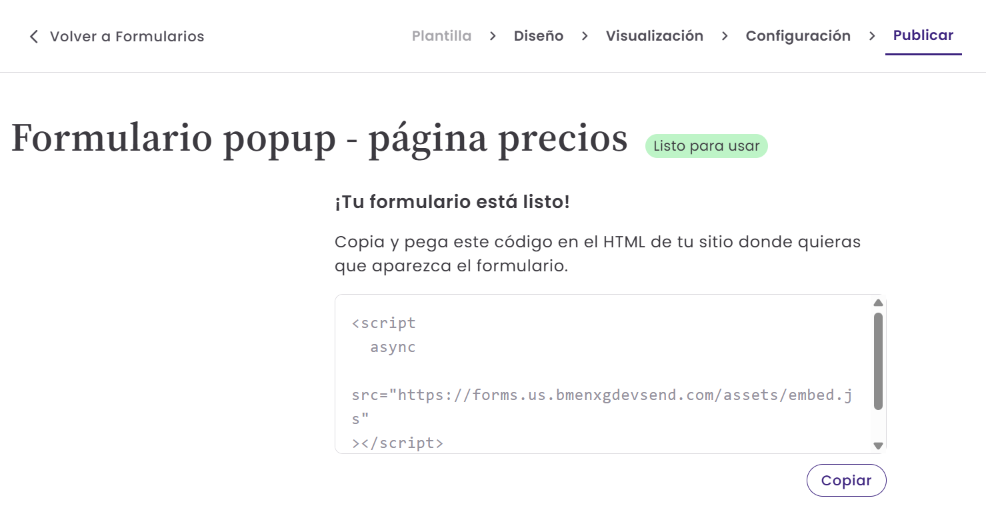
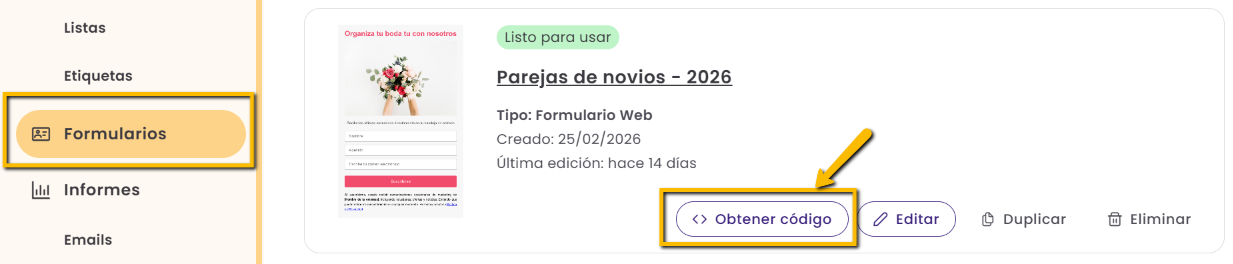
Puedes acceder al código en cualquier momento desde Obtener código.
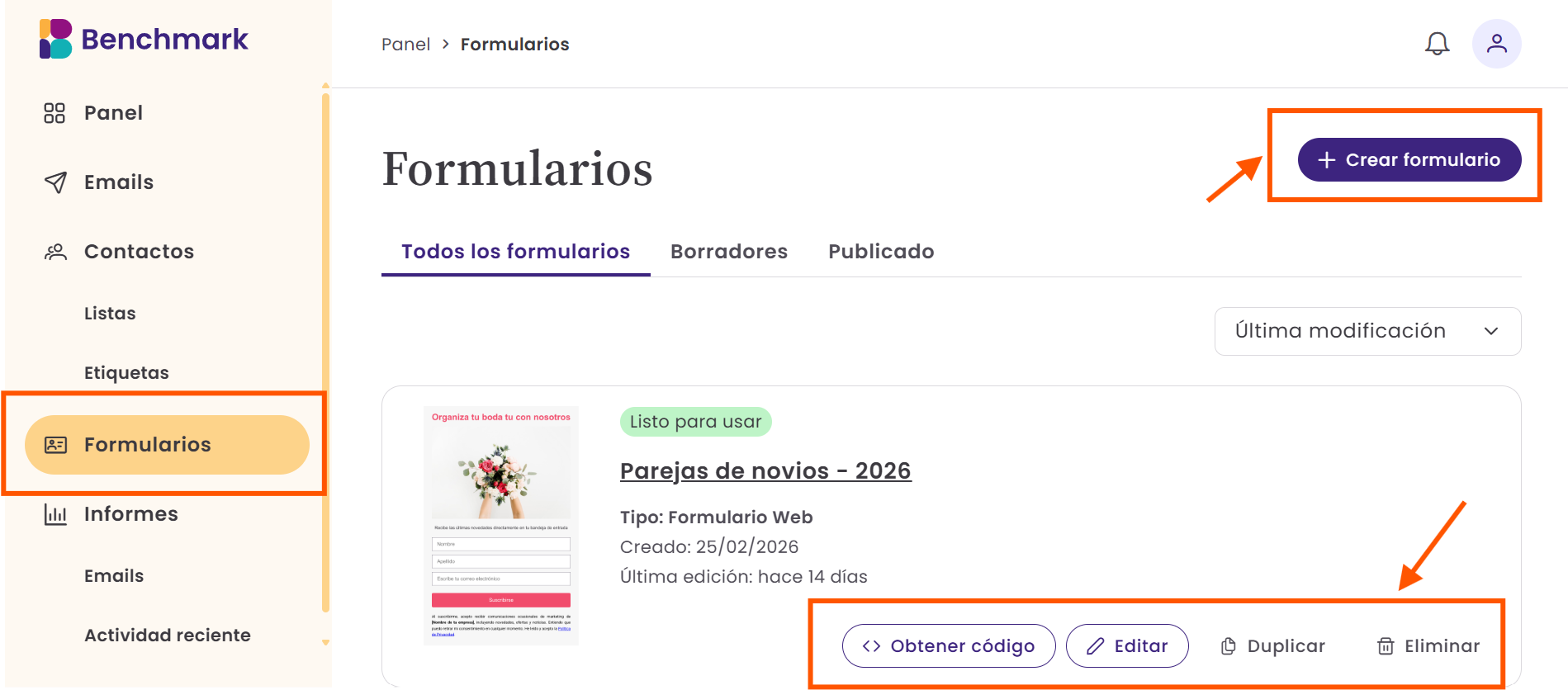
Gestión de formularios
Desde la sección de Formularios puedes:
- Crear nuevos formularios
- Obtener el código
- Editar
- Duplicar
- Eliminar
Añadir más campos
Al crear tu formulario, puedes utilizar cualquier campo existente en tu cuenta.
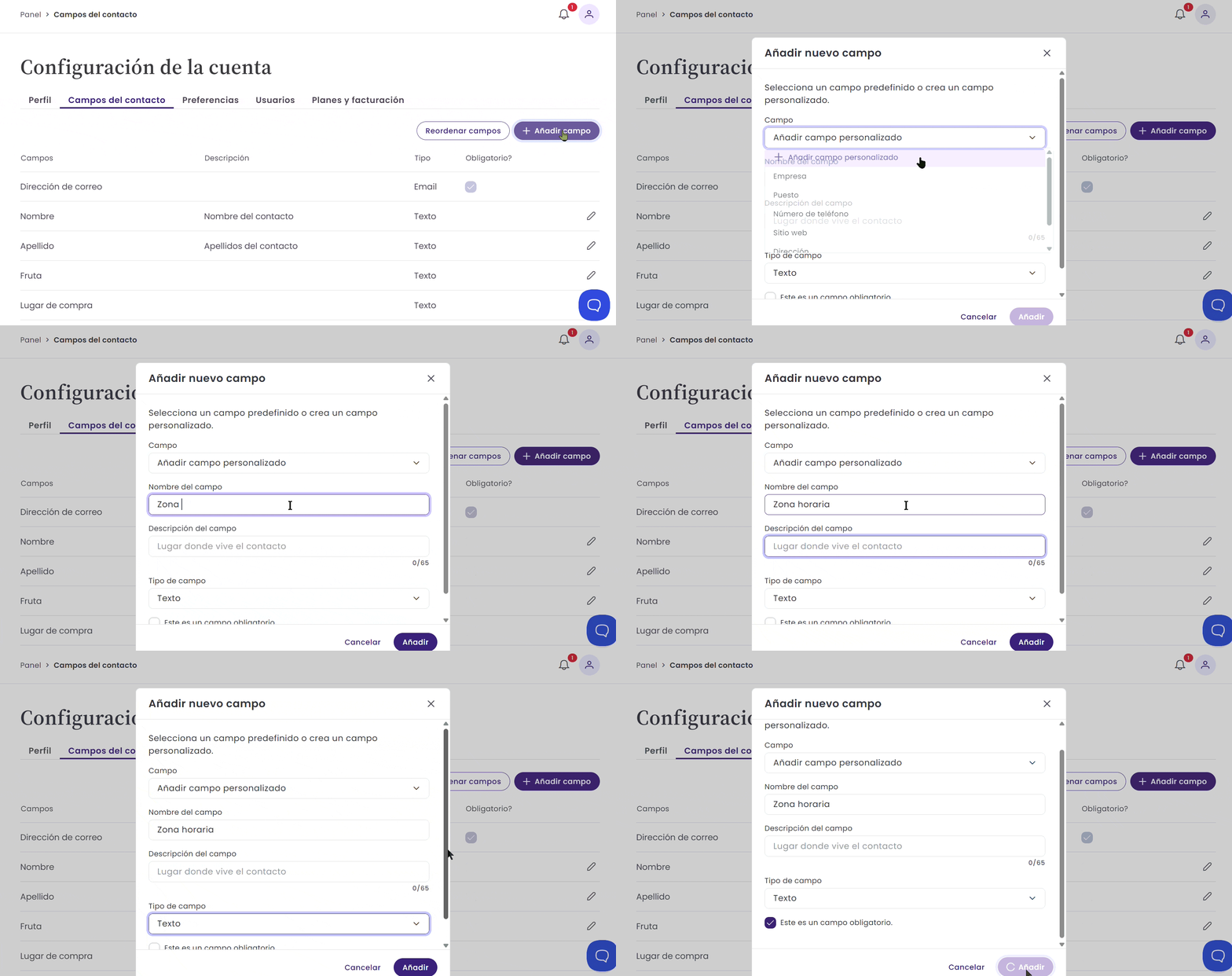
Si necesitas crear un nuevo campo personalizado, puedes hacerlo desde el editor del formulario o desde: Configuración de la cuenta > Campos de contacto
Para añadir un nuevo campo desde el editor:
- Haz clic en un campo dentro del formulario.
- Selecciona Editar campos.
- Haz clic en Gestionar campos.
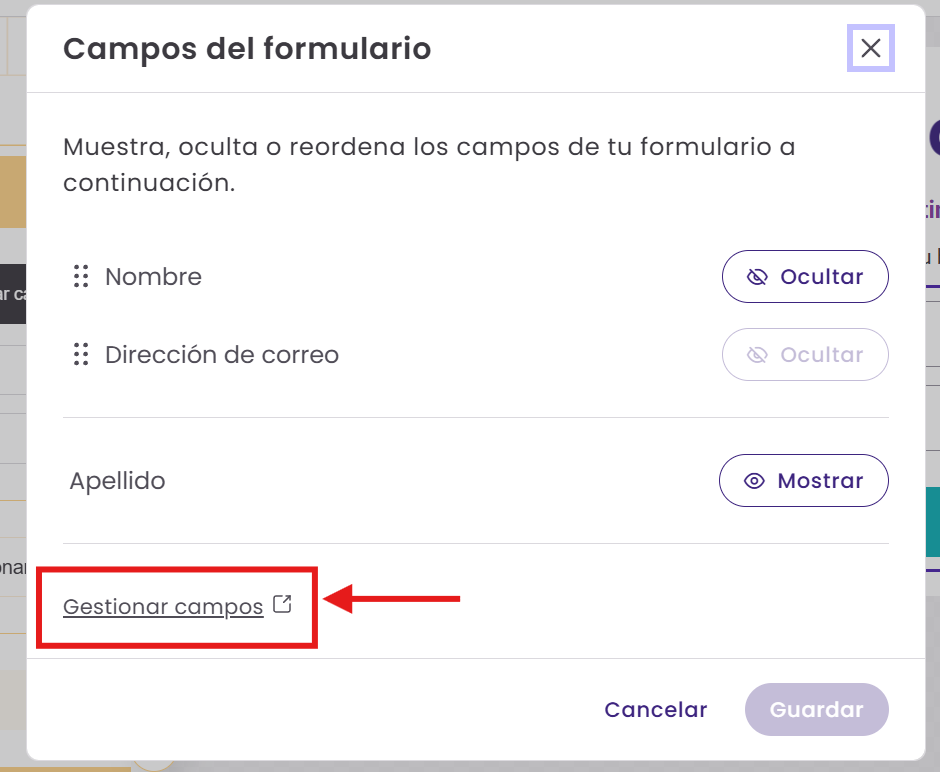
- Añade el nuevo campo y haz clic en Guardar.
- Regresa a Formularios y vuelve a abrir tu formulario.
- El nuevo campo estará disponible para añadir.
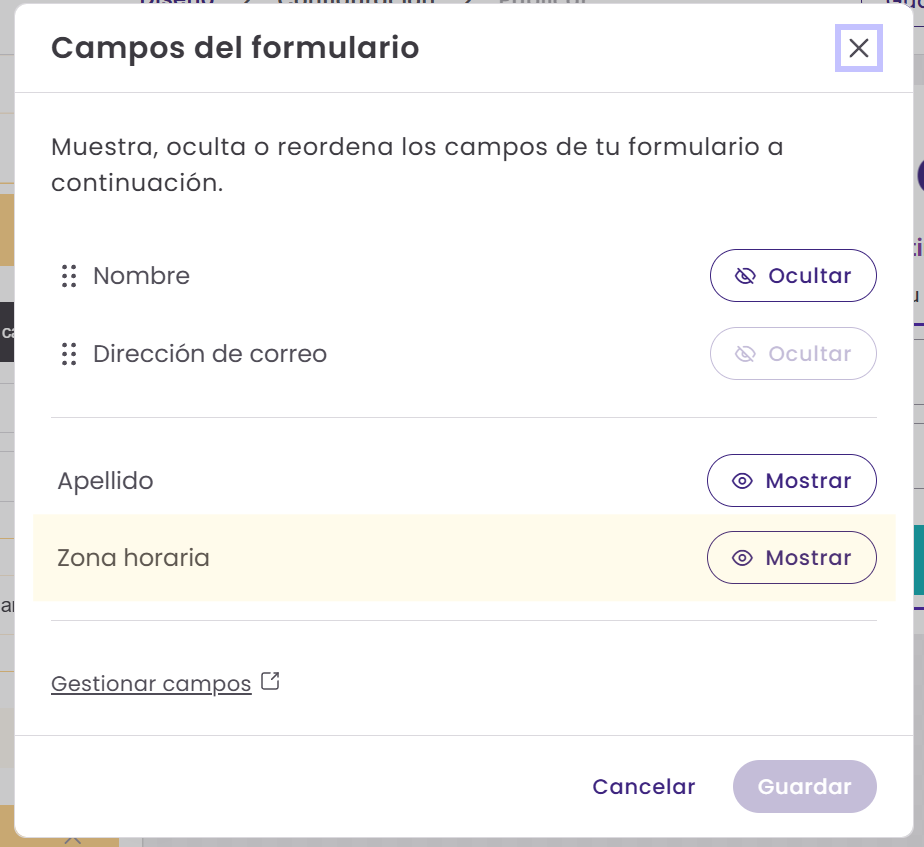
Los campos marcados como obligatorios en Configuración de la cuenta aparecerán preseleccionados como obligatorios al agregarlos al formulario.
Preguntas frecuentes
¿Puedo controlar cuándo aparece mi formulario popup?
Sí, puedes elegir cuándo se muestra tu popup utilizando controles de tiempo, como mostrarlo inmediatamente o después de un retraso.
¿Con qué frecuencia verán los visitantes el popup?
Puedes controlar la frecuencia de visualización, incluyendo mostrarlo en cada visita, una vez por sesión o una vez dentro de un número determinado de días.
¿Qué sucede después de que alguien envía el formulario?
Después de que el contacto envía su información, se añadirá como un nuevo contacto en tu cuenta. Si el contacto ya existe y proporciona nueva información, la información existente se actualizará.