.png)
Crear y gestionar campos de contacto
Los campos de contacto personalizados te permiten guardar información adicional de tus contactos, más allá de los campos predeterminados como dirección de correo, nombre y apellido. Estos campos te ayudan a organizar mejor tus contactos, crear listas segmentadas y personalizar tus campañas de email marketing.
Temas incluidos en este artículo
- Campos de contacto en la Configuración de la cuenta
- Crear campos de contacto durante la importación
- Cómo gestionar, reordenar y eliminar campos personalizados
- Uso de los campos de contacto para filtrar y crear listas
Antes de empezar
- Si eliminas un campo personalizado desde la Configuración de la cuenta, toda la información asociada en los registros de contacto se eliminará de forma permanente y no se podrá recuperar.
- Si cambias el nombre de un campo personalizado, el cambio se aplicará automáticamente en toda la cuenta.
- Los campos Nombre y Apellido no se pueden modificar.
Campos de contacto desde la Configuración de la cuenta
- Inicia sesión en tu cuenta.
- Haz clic en tu avatar y selecciona Configuración de la cuenta.
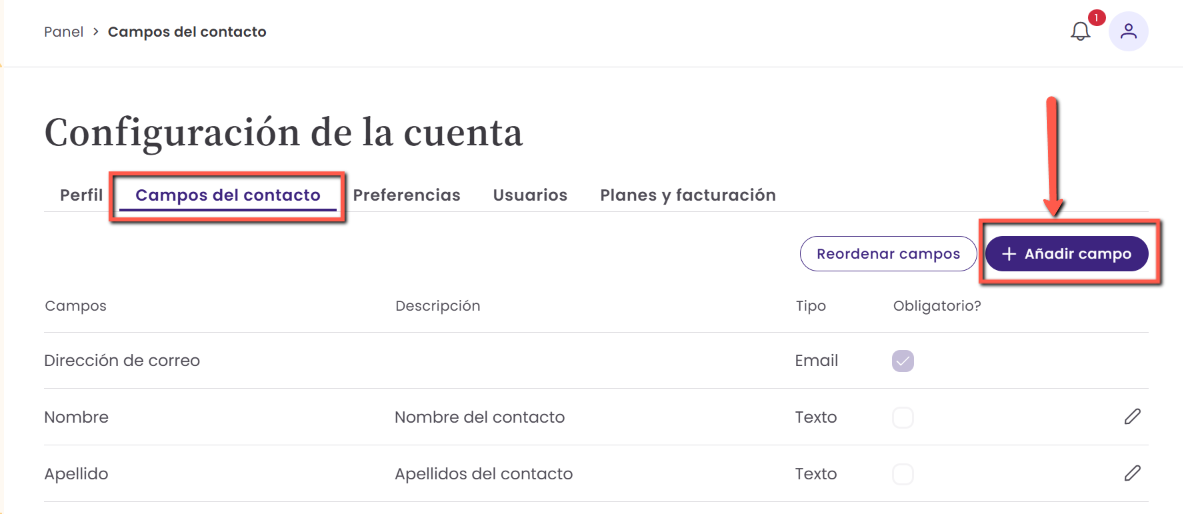
- Ve a Campos de contacto. Por defecto, verás los campos de dirección de correo, nombre y apellido.
- Haz clic en Añadir campo para crear un nuevo campo de contacto.
Puedes elegir uno de los campos predefinidos o seleccionar + Añadir campo personalizado para crear uno nuevo.
Puedes elegir uno de los campos predefinidos o seleccionar + Añadir campo personalizado para crear uno nuevo.
Campos predefinidos disponibles
- Empresa
- Puesto
- Número de teléfono
- Sitio web
- Dirección
- Cumpleaños
Los nombres y tipos de los campos predefinidos no se pueden editar.
Crear un campo personalizado
Al crear un campo personalizado, debes definir lo siguiente:
-
Nombre del campo: será visible en el panel de contactos. Podrás seleccionarlo durante la importación, usarlo para filtrar contactos y crear listas.
Descripción del campo: solo visible en Configuración de la cuenta > Campos de contacto.
Tipo de campo: define el tipo de información que se almacenará.
- Texto (nombres, ciudades, cargos, etc.)
- Numérico (números de teléfono, importes, etc.)
- Fecha (cumpleaños, citas, eventos, etc.)
- Campo obligatorio: si lo marcas como obligatorio, deberá completarse al añadir o importar contactos. Si no se completa, el contacto no se podrá guardar.
Pasos para crear un campo personalizado:
- Introduce el nombre del campo (por ejemplo, “Zona horaria”).
- Añade una descripción para aclarar su uso (opcional).
- Marca el campo como obligatorio si lo necesitas.
- Haz clic en Añadir para guardarlo.
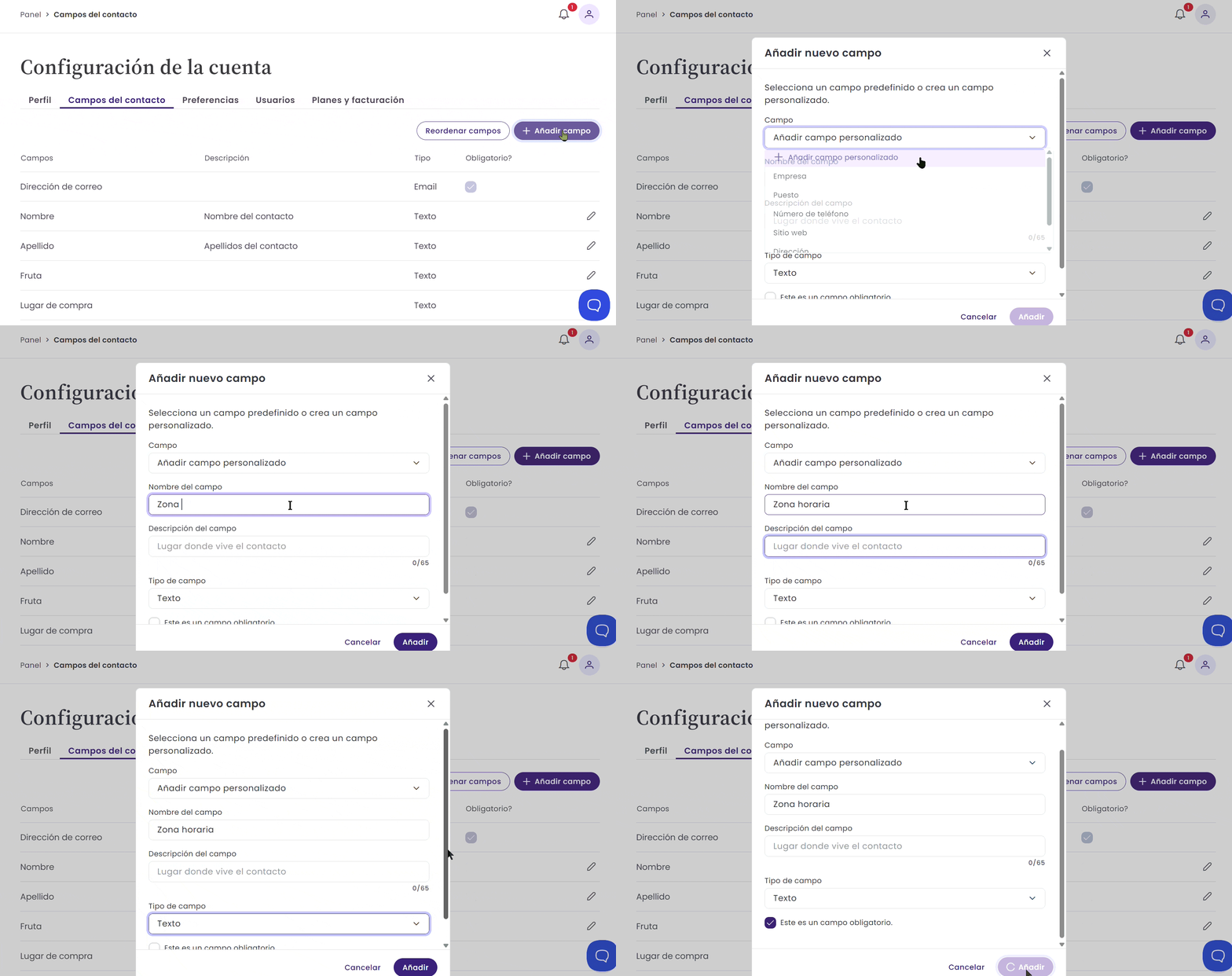
✅ Una vez creado, el campo estará disponible para todos los contactos de tu cuenta.
Crear campos de contacto durante la importación
También puedes crear campos de contacto mientras importas un archivo.
- Inicia el proceso de importación subiendo tu archivo de contactos.
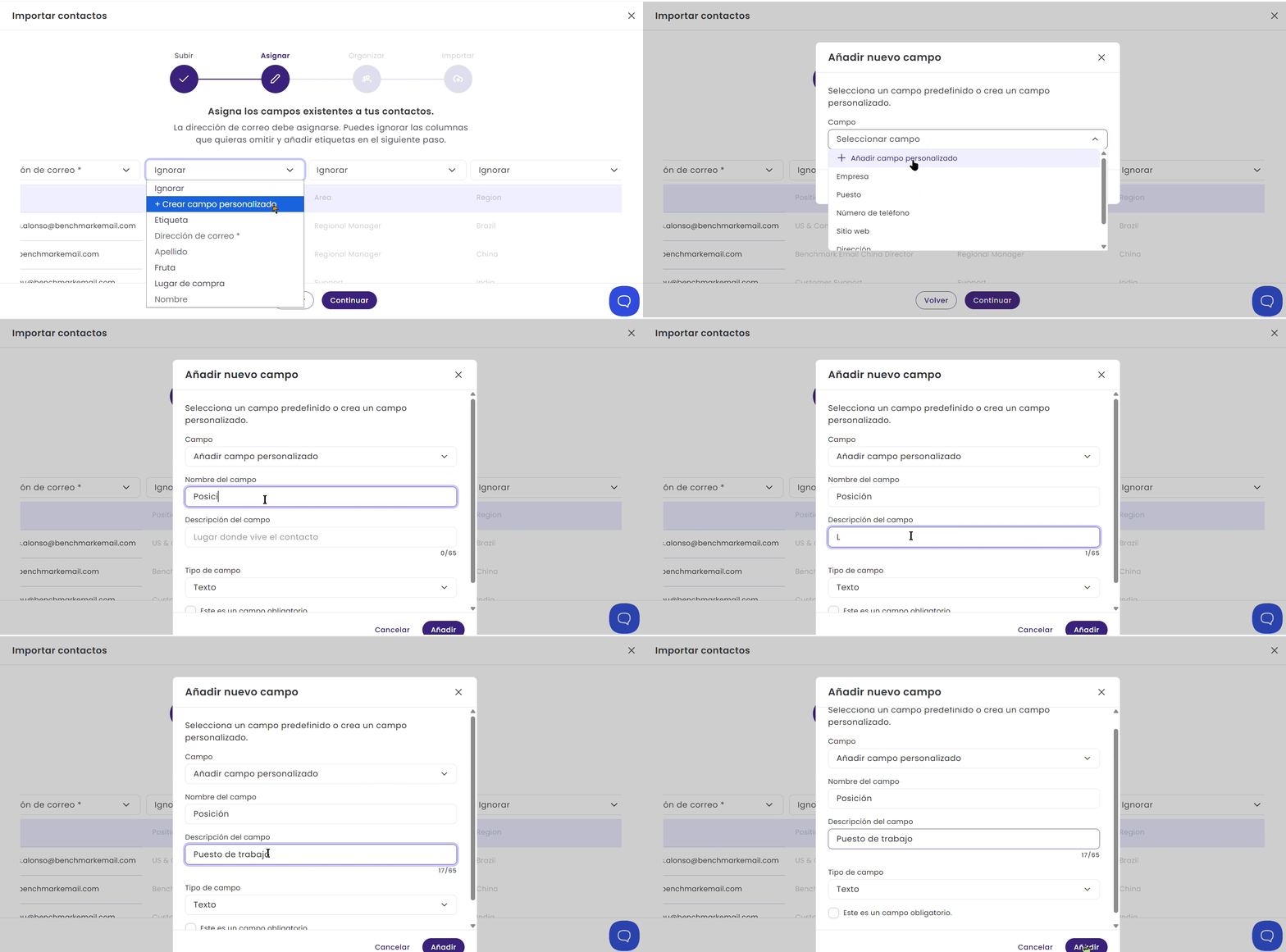
- En el paso de asignación de campos, verás la lista de campos disponibles.
- Si el campo que necesitas no aparece, selecciona Crear campo personalizado desde el menú desplegable.
- Introduce el nombre y la descripción del campo y selecciona el tipo (Texto, Numérico o Fecha).
- Marca si el campo será obligatorio (opcional).
- Haz clic en Guardar.
El nuevo campo se creará y se aplicará automáticamente a tu cuenta.
Gestión de campos personalizados
Una vez creados, puedes administrar tus campos personalizados según tus necesidades.
Cambiar el nombre de un campo
Al cambiar el nombre de un campo personalizado, la actualización se reflejará en toda la cuenta y en todos los registros de contacto que lo utilicen.
Eliminar un campo
Si eliminas un campo personalizado, toda la información asociada se eliminará de forma permanente.
Reordenar campos personalizados
Puedes cambiar el orden en el que aparecen los campos en el panel de contactos:
- Arrastra y suelta los campos en el orden que prefieras.
- Haz clic en Guardar para aplicar los cambios.
El nuevo orden se reflejará en el panel de contactos y en el perfil de cada contacto.
Usar campos de contacto para filtrar y crear listas
Una vez configurados los campos de contacto, puedes usarlos para segmentar tu audiencia.
Filtrar contactos por campos de contacto
- Ve a Contactos.
- Usa la opción Filtrar para buscar contactos que coincidan con un valor específico (por ejemplo, todos los contactos de “Madrid”).
- Aplica el filtro para mostrar solo los contactos que cumplen el criterio.
Crear listas a partir de contactos filtrados
- Después de filtrar los contactos, selecciónalos y haz clic en Crear lista.
- Asigna un nombre a la lista (por ejemplo, “Clientes de Madrid”).
- Guarda la lista para usarla en futuras campañas.
Esto te permite enviar emails más relevantes y personalizados según la información almacenada en tus campos de contacto.