.png)
Formato compatible para las listas de contactos
Antes de enviar emails con Benchmark, necesitas subir tu lista de contactos. Para que la importación se realice sin problemas, el archivo debe tener el formato correcto y contener los campos obligatorios.
ANTES DE COMENZAR
Para evitar errores durante la importación y asegurarte de que tu lista sea aceptada, revisa que tu archivo cumpla con estos requisitos:
- Formato del archivo: solo se admiten archivos CSV codificados en UTF-8. Los archivos con otros formatos o codificaciones se rechazarán.
- Tamaño del archivo: el archivo de contactos debe pesar 100 MB o menos.
- Encabezados de columna: la primera fila debe incluir los nombres de los campos (por ejemplo, Email, Nombre). Si faltan los encabezados, la importación fallará.
- Etiquetas (opcional): si incluyes etiquetas, puedes hacerlo de dos formas:
- Añadir varias etiquetas en una sola celda, separadas por comas.
- Colocar cada etiqueta en su propia columna.
Cómo dar formato a tu lista:
- Incluye el campo Dirección de correo: es obligatorio. Sin este campo, no podremos importar tus contactos.
- Usa encabezados de columna en la primera fila: definen los campos de tus contactos (por ejemplo, Dirección de correo, Nombre, Apellidos, Etiquetas).
- Empieza los datos en la segunda fila: la información de cada contacto debe ir justo debajo de la fila de encabezados.

Por ejemplo, un archivo CSV con una lista de 9 contactos y cuatro campos (Dirección de correo, Nombre, Fruta y Lugar de compra) se vería así:

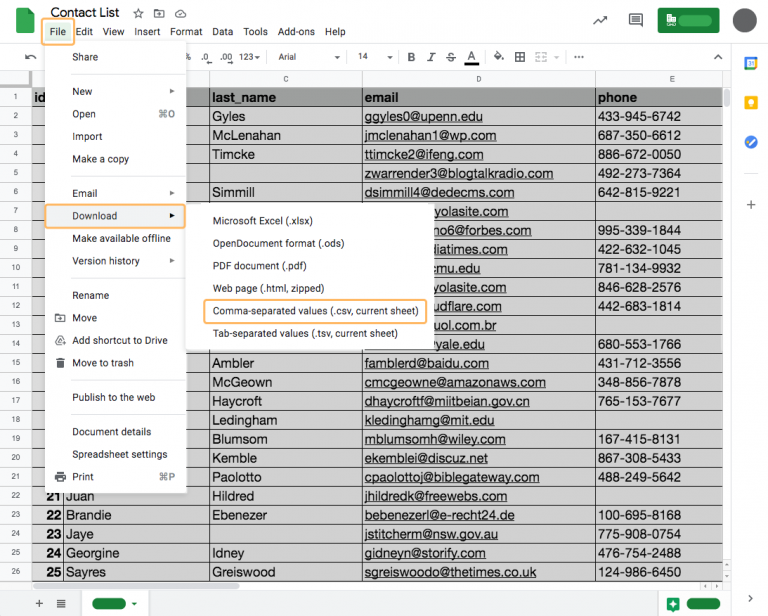
Cómo crear un archivo CSV:
- Abre tu hoja de cálculo.
- Ve al menú Archivo (o Configuración, según la aplicación).
- Selecciona Descargar o Guardar como.
- Elige CSV (.csv) como tipo de archivo.
- Guarda el archivo en tu equipo.
Una vez guardado, ya puedes importar tu lista de contactos en Benchmark.
En el ejemplo anterior, usamos Google Sheets para crear y exportar el archivo CSV siguiendo estos pasos.